18. R 그래프
이 장은 Base R(R 4.1 이상)을 기준으로 합니다. 이 장에서 다루는 그래프 함수들은 모두 base R을 설치하면 함께 설치되는 graphics·grDevices 패키지 소속이라 별도의 패키지 설치 없이 바로 쓸 수 있습니다. ggplot2 등 tidyverse 계열 그래프 문법은 이 매뉴얼의 스코프(Base R 전용)를 벗어나므로 다루지 않습니다.
설문조사에서 응답자의 혈액형 분포, 학급별 시험 점수가 흩어진 정도, 실험군과 대조군의 평균 차이를 각각 막대그래프·히스토그램·상자그림으로 그려 보면, 표만으로는 드러나지 않던 치우침·이상치·집단 간 차이가 한눈에 들어옵니다.
R은 이런 시각화 요구를 데이터의 성격(범주형 vs. 연속형)과 목적(크기 비교, 분포 파악, 관계 파악)에 따라 다음과 같은 전용 함수로 제공합니다.
| 목적 | 데이터 성격 | 함수 |
|---|---|---|
| 범주별 크기·비율 비교 | 범주형 | barplot()(18.1), pie()(18.3) |
| 연속형 변수 하나의 분포 파악 | 연속형 | hist()(18.2) |
| 여러 그룹의 분포·중심·퍼짐 비교 | 연속형 × 범주형 | boxplot()(18.4), stripchart()(18.5) |
| 두 연속형 변수의 관계 파악 | 연속형 × 연속형 | plot()(18.6) |
Base R의 그래프 시스템(graphics 패키지)은 함수를 두 층위로 나눕니다. barplot()·hist()·pie()·boxplot()·plot()처럼 새 그래프 창을 열고 좌표축까지 갖춘 완성된 그림을 그리는 함수를 고수준(high-level) 함수라 하고, points()·lines()·text()·legend()·title()·mtext()·axis()처럼 이미 열려 있는 그래프 위에 요소만 덧붙이는 함수를 저수준(low-level) 함수라고 합니다.
18.1 Bar Plot
범주별 값(예: 지점별 매출, 학과별 학생 수)을 비교할 때 표로 나열하면 숫자를 하나하나 읽어야 크기 순서를 파악할 수 있습니다. 막대의 길이라는 시각적 단서를 쓰면 어느 범주가 가장 크고 작은지 즉시 비교할 수 있습니다.
barplot()
barplot(height, width = 1, space = NULL, names.arg = NULL, legend.text = NULL, beside = FALSE, horiz = FALSE, col = NULL, border = par("fg"), main = NULL, sub = NULL, xlab = NULL, ylab = NULL, xlim = NULL, ylim = NULL, plot = TRUE, ...)는 벡터 또는 행렬 height의 값을 막대의 길이로 나타낸 막대그래프를 그립니다.
height: 막대로 표시할 값. 벡터를 넣으면 막대 하나짜리 단순 막대그래프가 되고, 행렬을 넣으면 열(column)마다 하나의 막대를 그리되 그 안에 행(row)들이beside인자에 따라 누적되거나 나란히 놓입니다.width: 각 막대의 상대적 너비(기본값 1). 값 자체보다 막대 사이의 비율이 중요합니다.space: 막대 사이의 간격을 막대 너비 대비 비율로 지정합니다.names.arg: 막대 아래에 표시할 이름. 지정하지 않으면height의names()(벡터) 또는 열 이름(행렬)을 그대로 사용합니다.beside:height가 행렬일 때만 의미가 있습니다.FALSE(기본값)이면 한 열의 값들을 하나의 막대 안에 색깔별로 누적해서 쌓고,TRUE이면 한 열의 값들을 나란히 놓인 별도의 막대로 그립니다.horiz:TRUE이면 막대를 세로가 아니라 가로 방향으로 그립니다. 범주 이름이 길어서 겹칠 때 유용합니다.col: 막대 색. 행렬 입력이면 행 개수만큼의 색 벡터를 넣어 각 구성 요소를 구분합니다.legend.text:TRUE로 지정하면(또는 이름 벡터를 직접 넣으면) 행 이름을 범례로 자동 표시합니다. 행렬 입력에서 각 색이 무엇을 뜻하는지 알려줄 때 사용합니다.main,sub,xlab,ylab: 각각 제목, 부제, x축·y축 이름입니다(18.7절title()로 나중에 추가하거나 바꿀 수도 있습니다).plot:FALSE로 지정하면 그래프는 그리지 않고 막대 좌표 계산 결과만 반환합니다.
단순 막대그래프
fruit <- c(사과 = 23, 바나나 = 17, 딸기 = 35, 포도 = 29)
(bp <- barplot(fruit, main = "과일별 판매량", col = "steelblue",
               ylab = "판매량(상자)"))
#>      [,1]
#> [1,]  0.7
#> [2,]  1.9
#> [3,]  3.1
#> [4,]  4.3
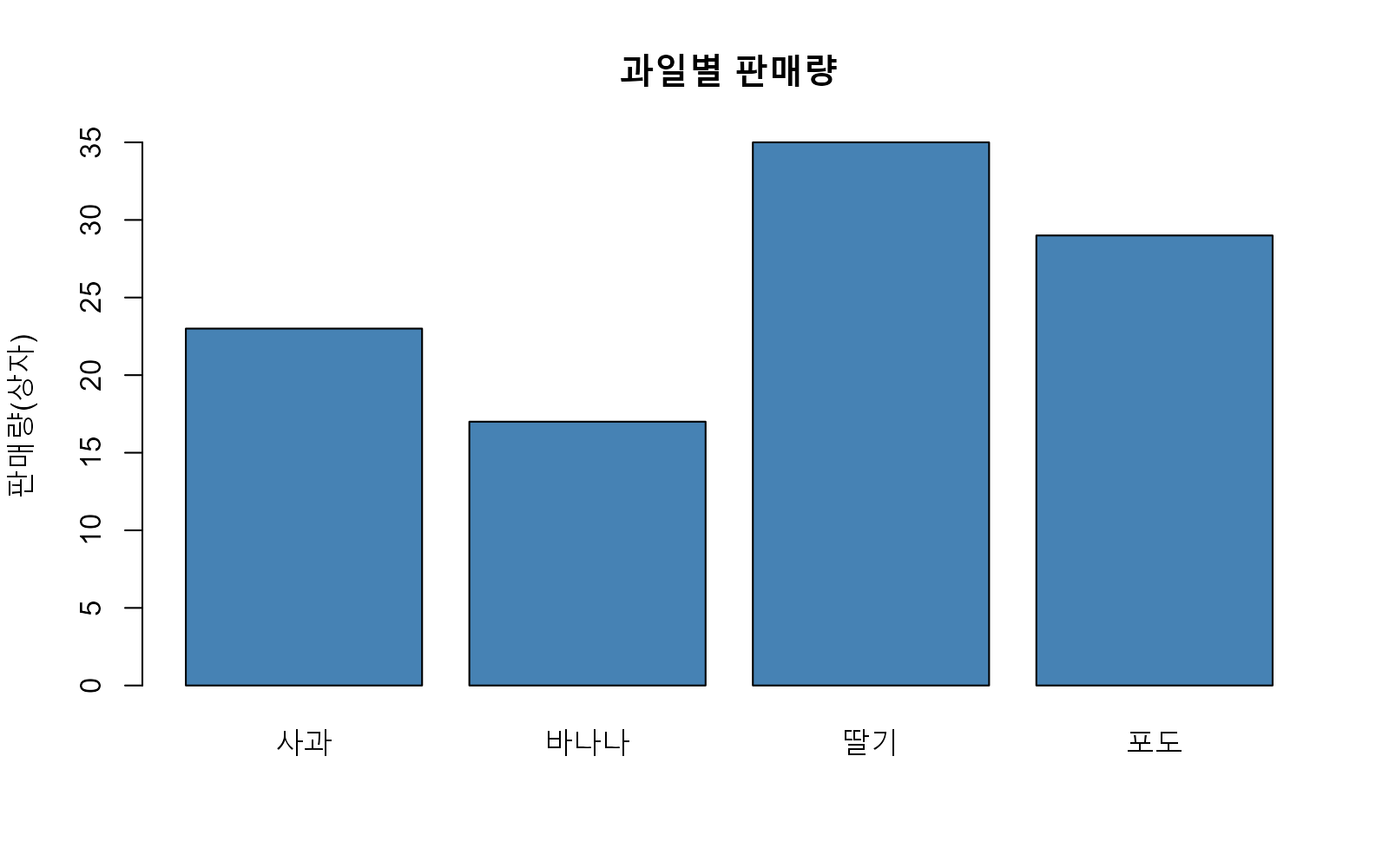
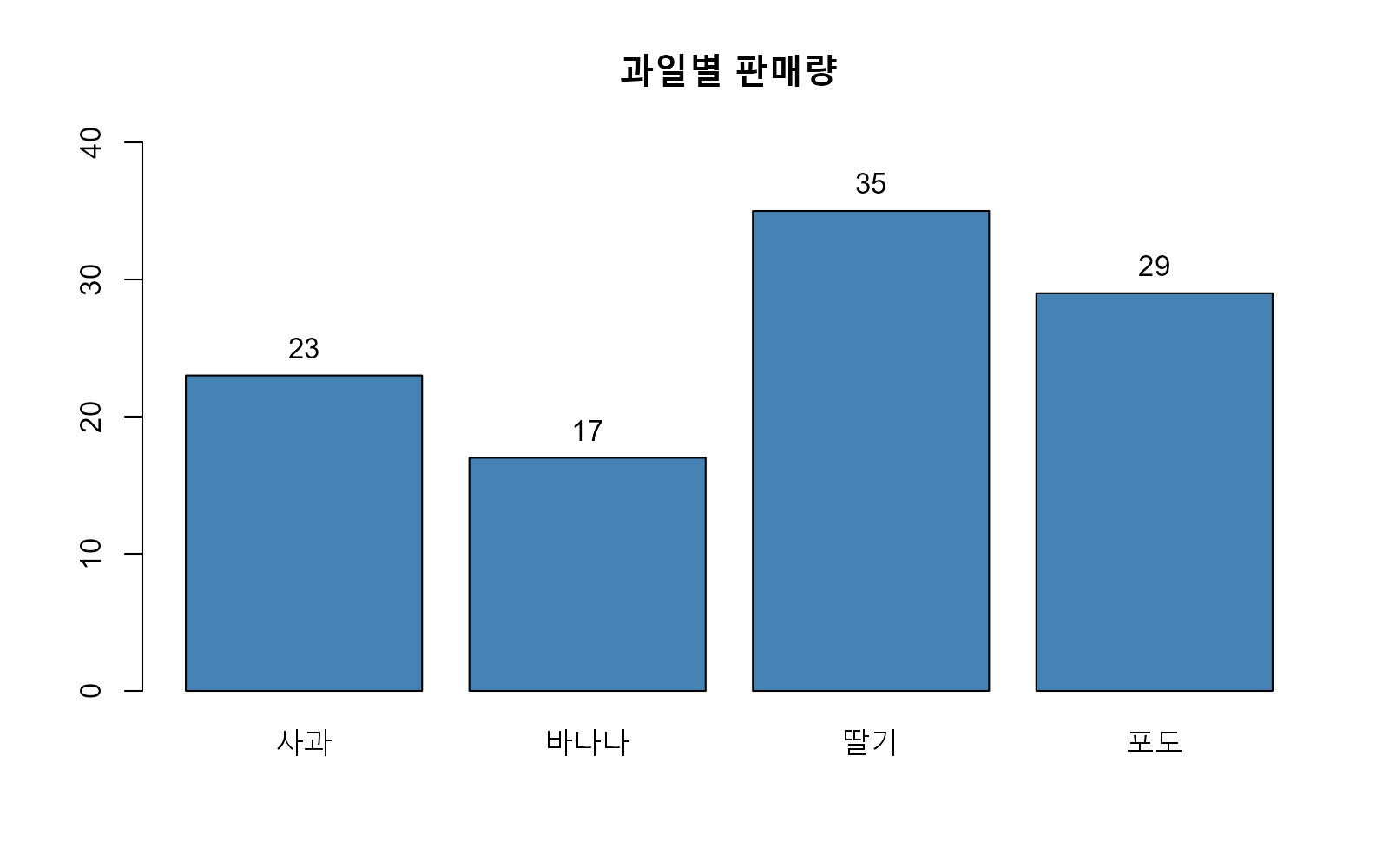
barplot()은 그래프를 그리는 것 외에도, 각 막대 중심의 x좌표를 보이지 않게(invisible) 반환합니다. 이 좌표를 변수에 담아 두면, 막대 위에 값 레이블을 추가하는 text()의 위치로 그대로 활용할 수 있습니다.
barplot(fruit, main = "과일별 판매량", col = "steelblue", ylim = c(0, 40))
text(x = bp, y = fruit + 2, labels = fruit)
행렬 입력: 누적 막대와 그룹 막대
R에 내장된 VADeaths(1940년 미국 버지니아주의 연령대별·성별·도농별 사망률, 인구 1,000명당) 행렬로 두 방식을 비교해 보겠습니다.
VADeaths
#>       Rural Male Rural Female Urban Male Urban Female
#> 50-54       11.7          8.7       15.4          8.4
#> 55-59       18.1         11.7       24.3         13.6
#> 60-64       26.9         20.3       37.0         19.3
#> 65-69       41.0         30.9       54.6         35.1
#> 70-74       66.0         54.3       71.1         50.0
# beside = FALSE(기본값): 열(성별·도농별)마다 연령대를 누적한 막대
barplot(VADeaths, col = hcl.colors(5, "Blues3"),
        main = "연령대별 사망률(누적)", ylab = "사망률(‱)")
.png)
# beside = TRUE: 연령대별 막대를 나란히 배치하고 범례를 자동 표시
barplot(VADeaths, beside = TRUE, col = hcl.colors(5, "Blues3"),
        legend.text = TRUE, main = "연령대별 사망률(그룹)", ylab = "사망률(‱)")
.png)
누적 막대그래프는 열(그룹) 전체 합계를 비교하기에 좋고, 그룹 막대그래프는 같은 연령대끼리 성별·도농별 값을 나란히 비교하기에 좋습니다. 반환값의 형태도 달라지는데, beside = FALSE이면 열 개수만큼의 벡터를, beside = TRUE이면 (행 개수 × 열 개수) 크기의 행렬을 돌려줍니다.
barplot(VADeaths, beside = TRUE, plot = FALSE)
#>      [,1] [,2] [,3] [,4]
#> [1,]  1.5  7.5 13.5 19.5
#> [2,]  2.5  8.5 14.5 20.5
#> [3,]  3.5  9.5 15.5 21.5
#> [4,]  4.5 10.5 16.5 22.5
#> [5,]  5.5 11.5 17.5 23.5
가로 막대그래프
범주 이름이 길거나 개수가 많으면 horiz = TRUE와 정렬(sort())을 함께 쓰는 것이 읽기 좋습니다.
.png)
las = 1은 축 이름표를 항상 가로로 눕혀 표시하는 옵션으로, 가로 막대그래프에서 범주 이름을 읽기 쉽게 해 줍니다.
더 알아보기: dotchart() — 막대그래프의 대안
범주 개수가 많아지면 막대그래프는 굵은 막대들이 시각적으로 무거워 보입니다.
dotchart(x, labels = NULL, ...)는 막대 대신 점 하나로 값을 표시해 더 가볍고, 특히 범주가 많거나 값이 세밀하게 다를 때 비교하기 좋습니다.
범주가 10개를 넘거나 여러 그룹을 겹쳐 비교해야 한다면
dotchart()를, 몇 개 안 되는 범주의 크기를 직관적으로 강조하고 싶다면barplot()을 우선 고려하는 것이 일반적입니다.
.png)
18.2 Histogram
막대그래프는 "사과", "바나나"처럼 범주형 변수를 다룹니다. 그런데 시험 점수나 키처럼 연속형 변수는 값 하나하나가 거의 다 달라서, 그 값 각각을 막대로 그리면 의미 있는 그림이 나오지 않습니다. 연속형 변수의 분포(어디에 값이 몰려 있고, 얼마나 퍼져 있으며, 치우쳐 있는지)를 보려면 값을 일정한 구간으로 잘라 묶은 뒤 각 구간에 몇 개가 속하는지 세어야 합니다.
hist()
hist(x, breaks = "Sturges", freq = NULL, probability = !freq, include.lowest = TRUE, right = TRUE, col = "lightgray", border = NULL, main = paste("Histogram of", xname), xlim = range(breaks), ylim = NULL, xlab = xname, plot = TRUE, ...)는 숫자형 벡터 x를 일정한 구간(계급, class)으로 나누어 각 구간에 속하는 값의 개수(또는 밀도)를 막대로 표시합니다.
x: 분포를 파악할 숫자형 벡터.breaks: 구간을 어떻게 나눌지 지정합니다. 다음 네 가지 방식이 모두 가능합니다.- 숫자 하나: 원하는 구간 개수의 대략적인 목표치(예:
breaks = 10). 실제 구간 개수는 경계를 보기 좋은 값으로 다시 계산하는 과정에서 이 값과 다소 달라질 수 있습니다. - 숫자 벡터: 구간의 경계를 직접 지정합니다(예:
breaks = c(0, 25, 50, 75, 100, 125)). 구간 폭이 서로 달라도 됩니다. - 문자열: 구간 개수를 자동으로 계산하는 알고리즘의 이름.
"Sturges"(기본값),"Scott","FD"(또는"Freedman-Diaconis") 중 선택합니다. - 함수:
x를 받아 구간 개수(또는 경계)를 계산하는 함수. freq:TRUE이면 y축이 각 구간의 빈도(개수),FALSE이면 밀도(density, 막대 아래 면적의 합이 1이 되도록 조정한 값)를 나타냅니다. 기본값은x가 숫자형이면TRUE입니다. 구간 폭이 서로 다르면(직접 지정한 경우) 개수를 그대로 비교하는 것이 왜곡을 낳으므로freq = FALSE가 자동으로 적용됩니다.right:TRUE(기본값)이면 구간이 오른쪽으로 닫힌(a, b]형태,FALSE이면 왼쪽으로 닫힌[a, b)형태로 값을 나눕니다.include.lowest: 가장 첫 구간에 최솟값을 포함할지 여부입니다(기본값TRUE).col,border: 막대 채우기 색과 테두리 색.plot:FALSE로 지정하면 그래프를 그리지 않고 구간·빈도 계산 결과만 리스트로 반환합니다.
breaks 알고리즘 비교
세 알고리즘은 모두 "적당한 구간 개수"를 데이터의 표본 크기나 퍼짐 정도로부터 추정하지만 계산 방식이 다릅니다. nclass.Sturges()·nclass.scott()·nclass.FD() 함수로 각 알고리즘이 제안하는 구간 개수를 직접 확인할 수 있습니다.
hist()는 이 제안값을 그대로 쓰지 않고, 경계를 5나 10의 배수처럼 보기 좋은 값으로 다시 조정하기 때문에(pretty() 함수를 내부적으로 사용) 최종 구간 개수가 제안값과 정확히 일치하지 않을 수 있습니다.
str(hist(cars$dist, main = "제동거리 분포", xlab = "제동거리(ft)"))
#> List of 6
#>  $ breaks  : num [1:7] 0 20 40 60 80 100 120
#>  $ counts  : int [1:6] 10 18 11 6 4 1
#>  $ density : num [1:6] 0.01 0.018 0.011 0.006 0.004 0.001
#>  $ mids    : num [1:6] 10 30 50 70 90 110
#>  $ xname   : chr "cars$dist"
#>  $ equidist: logi TRUE
#>  - attr(*, "class")= chr "histogram"
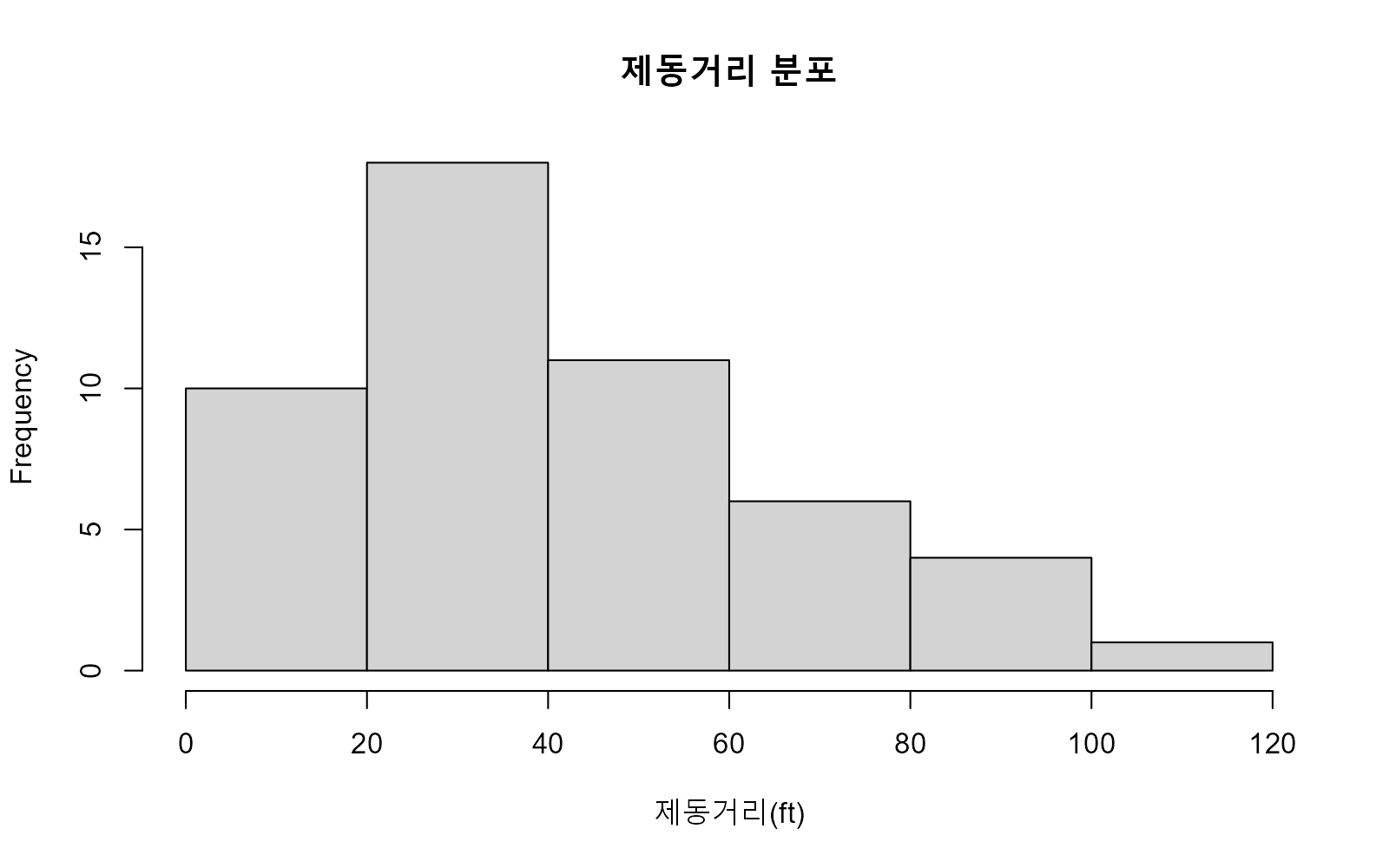
nclass.Sturges()는 7을 제안했지만, 실제로는 경계가 0부터 20 간격으로 조정되며 6개 구간(막대)이 만들어졌습니다. breaks에 숫자를 직접 지정해도 마찬가지 방식으로 조정됩니다.
경계를 벡터로 직접 지정하면 원하는 폭으로 정확히 자를 수 있습니다.
밀도 곡선 함께 그리기
freq = FALSE로 y축을 밀도로 바꾸면, 9.6절에서 다룰 density()(커널 밀도추정)의 곡선을 같은 척도로 겹쳐 그릴 수 있습니다. rug()는 x축 위에 원자료 각각의 위치를 짧은 세로선으로 표시해, 히스토그램의 구간 폭 때문에 가려질 수 있는 원자료의 실제 분포를 함께 보여줍니다.
hist(cars$dist, freq = FALSE, main = "밀도로 표시한 히스토그램",
     xlab = "제동거리(ft)")
lines(density(cars$dist), col = "blue", lwd = 2)
rug(cars$dist)
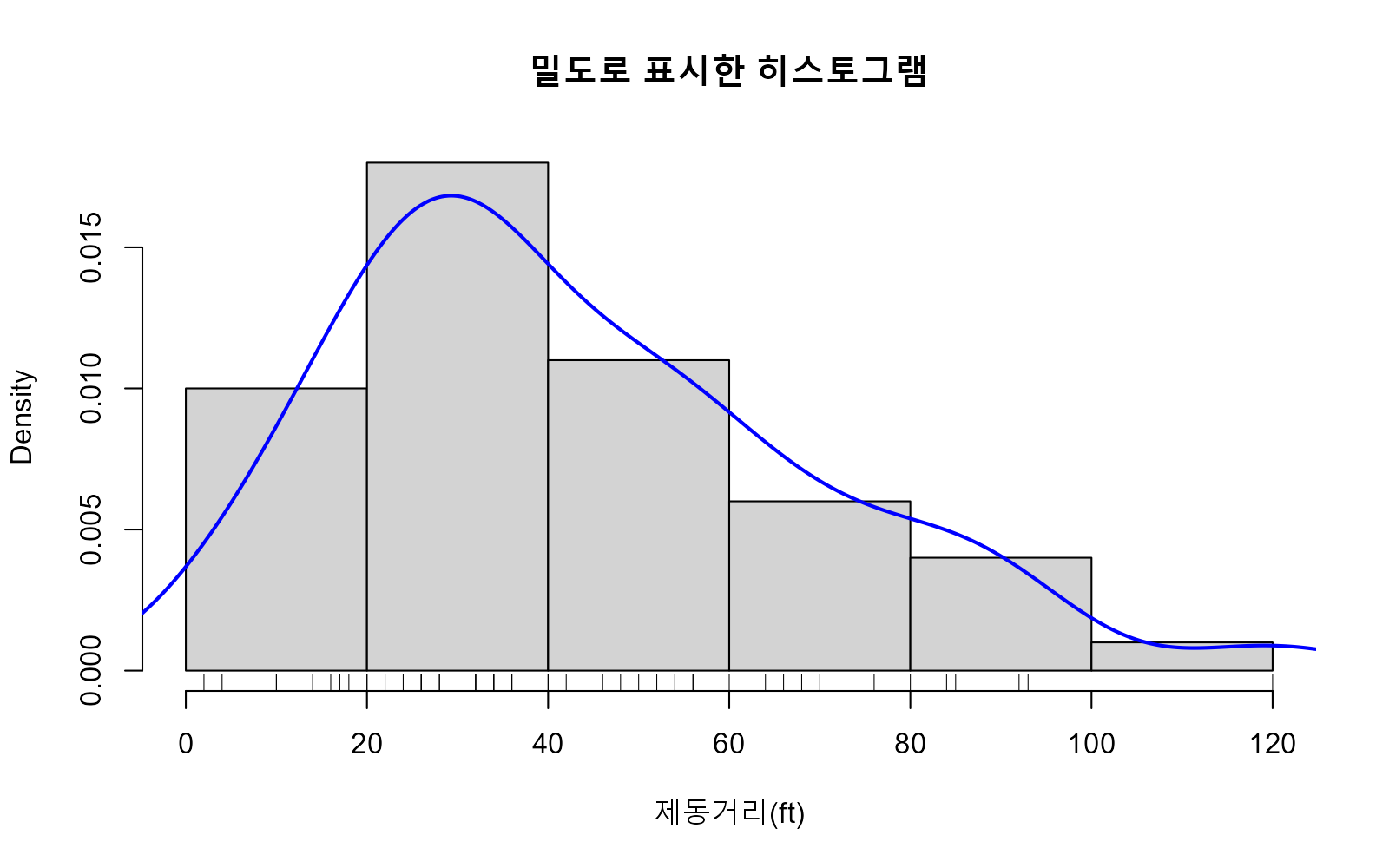
주의: 구간 폭에 따라 히스토그램의 인상이 달라질 수 있습니다
같은 데이터라도
breaks를 어떻게 지정하느냐에 따라 분포가 매끈해 보이거나 들쭉날쭉해 보일 수 있습니다. 구간을 너무 넓게 잡으면 봉우리가 여러 개인(다봉형) 분포도 하나로 뭉뚱그려지고, 너무 좁게 잡으면 우연한 잡음까지 봉우리로 보일 수 있습니다. 특별한 이유가 없다면 기본값("Sturges")으로 시작해서, 위 예제처럼breaks를 몇 가지로 바꿔 가며 비교해 보는 것이 안전합니다.
18.3 Pie Chart
막대그래프가 값의 크기를 비교하는 데 유리하다면, 파이차트는 전체를 100%로 놓고 각 범주가 차지하는 비율을 직관적으로 보여주는 데 초점을 둡니다. "몇 개 회사가 시장을 어떻게 나눠 가지고 있는가"처럼 부분과 전체의 관계가 중요한 경우에 흔히 쓰입니다.
pie()
pie(x, labels = names(x), edges = 200, radius = 0.8, clockwise = FALSE, init.angle = if (clockwise) 90 else 0, col = NULL, border = NULL, main = NULL, ...)는 양수 벡터 x의 값을 전체 대비 비율로 환산해 부채꼴(파이 조각)로 그립니다.
x: 양수로 이루어진 벡터. 값 자체가 아니라x / sum(x)로 계산된 비율이 조각의 크기가 됩니다.labels: 각 조각에 붙일 이름(기본값은x의names()).radius: 파이의 반지름(기본값 0.8). 바깥 여백에 범례나 긴 라벨을 함께 넣을 공간을 남기기 위해 1보다 작게 잡혀 있습니다.clockwise: 조각을 그리는 방향입니다.FALSE(기본값)면 반시계 방향,TRUE면 시계 방향으로 그립니다.init.angle: 첫 조각이 시작하는 각도(도 단위). 기본값은clockwise = FALSE일 때 0도(3시 방향),clockwise = TRUE일 때 90도(12시 방향)입니다.col: 조각별 색. 지정하지 않으면 회색조로 채워지므로 조각을 구분하려면 직접 지정하는 것이 좋습니다.edges: 원을 근사할 때 사용하는 다각형의 변 개수(기본값 200으로 충분히 매끈합니다). 거의 조정할 일이 없는 인자입니다.
share <- c(A사 = 35, B사 = 28, C사 = 20, D사 = 17)
pie(share, main = "시장 점유율", col = hcl.colors(4, "Set2"),
    clockwise = TRUE, init.angle = 90)
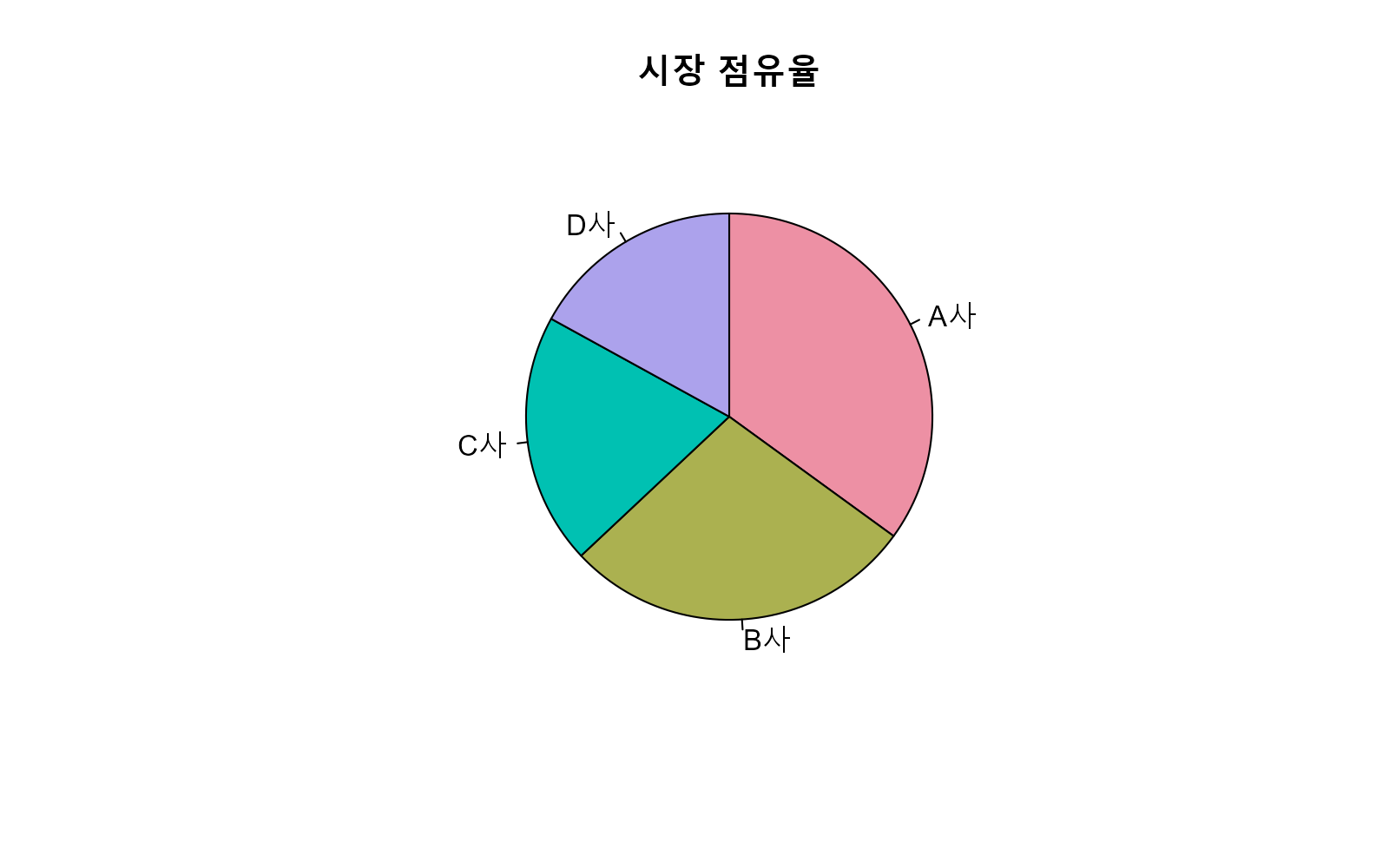
clockwise = TRUE, init.angle = 90을 지정하면 12시 방향에서 시작해 시계 방향으로 도는, 우리에게 익숙한 형태의 파이차트가 됩니다. 이 두 인자를 기본값 그대로 두면 3시 방향에서 반시계 방향으로 그려지므로 원하는 모양과 다를 수 있습니다.
주의: 파이차트로는 크기 비교가 정확하지 않을 수 있습니다
사람은 길이(막대그래프)보다 각도나 넓이(파이차트)의 차이를 지각적으로 정확히 비교하기 어렵다는 점이 데이터 시각화 분야에서 오래전부터 지적되어 왔습니다. 조각이 4~5개를 넘거나 비율이 서로 비슷하면 어느 조각이 더 큰지 한눈에 판단하기 어려워집니다. 정확한 비교가 목적이라면
barplot()(특히 정렬한 가로 막대그래프)이나 앞서 소개한dotchart()가 더 나은 선택인 경우가 많습니다.barplot(sort(share), horiz = TRUE, las = 1, col = hcl.colors(4, "Set2"), main = "시장 점유율(막대그래프로 비교)")
파이차트는 "전체를 100%로 봤을 때 이 범주가 대략 이만큼을 차지한다"는 인상을 전달하는 용도로, 정밀한 순위 비교가 필요 없는 요약 자료에 제한적으로 쓰는 것을 권장합니다.
.png)
18.4 Box Plot
히스토그램은 분포의 모양을 자세히 보여주지만, 그룹이 여러 개일 때(예: 종별로 나뉜 iris 데이터) 히스토그램을 나란히 여러 개 그리면 그래프가 금방 복잡해집니다. 여러 그룹의 중심 위치·퍼짐 정도·이상치 유무를 한 화면에서 빠르게 비교하려면, 분포를 다섯 개의 숫자(최솟값·1사분위수·중위수·3사분위수·최댓값, fivenum() 참고)로 압축한 상자그림이 유리합니다.
boxplot()
boxplot(x, ..., range = 1.5, width = NULL, varwidth = FALSE, notch = FALSE, outline = TRUE, names, col = "lightgray", horizontal = FALSE) 또는 boxplot(formula, data, ...)는 x(또는 formula로 지정한 그룹별 데이터)의 분포를 상자와 수염(whisker)으로 요약해 그립니다.
x,...: 그룹별 숫자형 벡터들.boxplot(x1, x2, x3)처럼 여러 벡터를 나열하거나, 리스트 하나를 넣을 수 있습니다.formula,data:반응변수 ~ 그룹변수형태의 수식으로 그룹을 지정할 수도 있습니다(9.3절lm()과 같은 방식). 그룹변수가 팩터가 아니어도 자동으로 팩터로 취급됩니다.range: 수염의 최대 길이를 IQR(사분위범위, 9.2절)의 몇 배까지 그릴지 지정합니다(기본값 1.5). 이 범위를 벗어나는 값은 수염 대신 점으로 따로 표시되는데, 이 점들을 관례적으로 이상치(outlier)라고 부릅니다.notch:TRUE이면 상자의 중위수 부근을 잘록하게 표시합니다. 이 잘록한 구간은 중위수의 근사 95% 신뢰구간에 해당하며, 두 그룹의 잘록한 구간이 겹치지 않으면 중위수가 통계적으로 유의하게 다르다고 잠정적으로 판단할 수 있습니다(엄밀한 가설검정은 9.7절 참고).varwidth:TRUE이면 그룹별 표본 크기(n)에 비례해 상자의 너비를 다르게 그려, 표본이 적은 그룹의 상자를 시각적으로도 가늘게 표시합니다.outline:FALSE로 지정하면 이상치 점을 그래프에서 생략합니다. 이상치를stripchart()(18.5절)로 따로 겹쳐 그릴 때 상자그림 쪽 점을 없애고 싶을 때 사용합니다.horizontal:TRUE이면 상자를 가로 방향으로 그립니다.col,border: 상자 채우기 색과 테두리 색.
boxplot(Sepal.Length ~ Species, data = iris,
        main = "종별 꽃받침 길이", ylab = "Sepal.Length(cm)",
        col = hcl.colors(3, "Pastel1"))
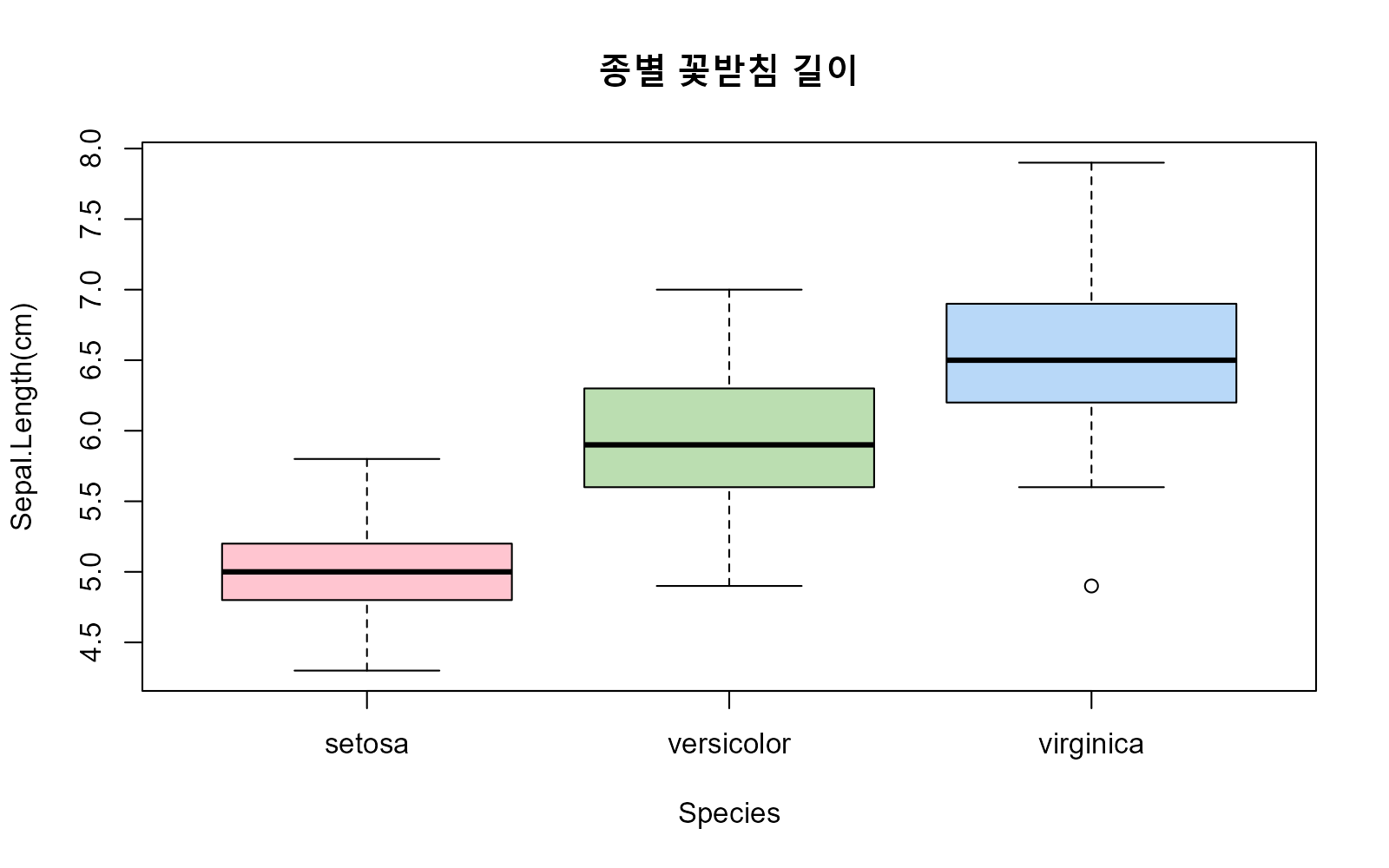
boxplot()도 barplot()처럼 계산 결과를 보이지 않게 반환합니다. str()로 그 구조를 살펴보면 상자그림을 이루는 모든 통계량을 확인할 수 있습니다.
bx <- boxplot(Sepal.Length ~ Species, data = iris, plot = FALSE)
str(bx)
#> List of 6
#>  $ stats: num [1:5, 1:3] 4.3 4.8 5 5.2 5.8 4.9 5.6 5.9 6.3 7 ...
#>  $ n    : num [1:3] 50 50 50
#>  $ conf : num [1:2, 1:3] 4.91 5.09 5.74 6.06 6.34 ...
#>  $ out  : num 4.9
#>  $ group: num 3
#>  $ names: chr [1:3] "setosa" "versicolor" "virginica"
$stats는 5행 × 그룹 수 열의 행렬로, 각 열이 해당 그룹의 (아래쪽 수염, 1사분위수, 중위수, 3사분위수, 위쪽 수염) 다섯 값을 담고 있습니다. $out은 이상치로 표시된 값이고 $group은 그 이상치가 몇 번째 그룹에 속하는지를 나타냅니다 — 위 결과에서는 setosa 그룹(1번째)에 4.9라는 이상치가 하나 있다는 뜻입니다.
더 알아보기: boxplot.stats() — 그래프 없이 상자그림 통계량만 계산하기
그래프는 필요 없고 이상치 판정 기준이나 다섯 숫자 요약만 코드에서 활용하고 싶다면
boxplot.stats(x, coef = 1.5, do.conf = TRUE, do.out = TRUE)를 쓰면 됩니다.boxplot()을 호출할 때 내부적으로 쓰이는 바로 그 함수입니다.str(boxplot.stats(iris$Sepal.Length[iris$Species == "virginica"])) #> List of 4 #> $ stats: num [1:5] 5.6 6.2 6.5 6.9 7.9 #> $ n : int 50 #> $ conf : num [1:2] 6.34 6.66 #> $ out : num 4.9virginica 그룹에도 4.9라는 이상치가 하나 있다는 것을 그래프 없이 확인할 수 있습니다. 이상치를 코드에서 자동으로 걸러내거나 표시해야 하는 파이프라인에 유용합니다.
18.5 Strip Chart
문제 상황: 상자그림(18.4절)은 다섯 숫자로 분포를 압축해서 보여 주는 만큼, 그 압축 과정에서 원자료의 세부 모습(예: 값이 두 군데로 몰려 있는 이봉형 분포, 실제 표본 크기)이 가려질 수 있습니다. 특히 표본 크기가 작을 때는 상자와 수염만 보고는 "정말 이 몇 개 안 되는 값들이 이런 모양이었나?"를 확인하기 어렵습니다. 이럴 때는 값 하나하나를 점으로 그대로 늘어놓는 것이 가장 정직한 방법입니다.
stripchart()
stripchart(x, method = "overplot", jitter = 0.1, offset = 1/3, vertical = FALSE, group.names, add = FALSE, pch = 0, col = par("fg"), ...)는 x(벡터, formula, 또는 벡터들의 리스트)의 각 값을 하나의 점으로 늘어놓은 1차원 산점도(띠그래프)를 그립니다.
x: 숫자형 벡터,반응변수 ~ 그룹변수형태의 formula, 또는 벡터들의 리스트.method: 값이 겹칠 때 처리하는 방식입니다."overplot"(기본값) : 겹치는 점을 그대로 겹쳐서 그립니다. 표본이 크면 점들이 뭉쳐 보여 분간이 어려울 수 있습니다."jitter": 점들을 세로(또는 가로)로 살짝 무작위로 흩뜨려 겹침을 완화합니다. 흩뜨리는 정도는jitter인자로 조절합니다."stack": 같은 값(또는 매우 가까운 값)의 점들을 나란히 쌓아 올려 몇 개가 겹치는지 시각적으로 보여줍니다.jitter:method = "jitter"일 때 흩뜨리는 정도(기본값 0.1). 값이 클수록 점들이 더 넓게 퍼집니다.vertical:FALSE(기본값)이면 점들을 가로 방향(값이 x축)으로,TRUE이면 세로 방향(값이 y축)으로 늘어놓습니다.boxplot()과 겹쳐 그릴 때는boxplot()의 기본 방향(세로)에 맞추어vertical = TRUE로 지정해야 합니다.add:TRUE이면 새 그래프를 열지 않고 기존 그래프 위에 점을 덧그립니다.boxplot()위에 원자료를 겹치는 용도로 자주 씁니다.pch,col: 점 모양과 색.
stripchart(Sepal.Length ~ Species, data = iris, method = "jitter",
           vertical = TRUE, pch = 20, col = "steelblue",
           main = "종별 꽃받침 길이(원자료)", ylab = "Sepal.Length(cm)")
.png)
method = "stack"으로 지정하면 겹치는 점들이 층층이 쌓여, 특정 값 근처에 얼마나 많은 관측치가 몰려 있는지까지 드러납니다.
.png)
boxplot()과 겹쳐 그리기
요즘 데이터 시각화에서는 상자그림 하나만 보여주기보다, 상자그림 위에 원자료 점을 함께 표시해 "요약 통계"와 "실제 관측치"를 동시에 보여주는 방식이 자주 권장됩니다. 상자그림만으로는 표본 크기가 작거나 분포가 특이한 경우를 놓치기 쉽기 때문입니다. boxplot()의 이상치 표시를 끄고(outline = FALSE) 그 위에 stripchart(..., add = TRUE)를 겹치면 됩니다.
boxplot(Sepal.Length ~ Species, data = iris, outline = FALSE,
        main = "상자그림 + 원자료", ylab = "Sepal.Length(cm)")
stripchart(Sepal.Length ~ Species, data = iris, method = "jitter",
           vertical = TRUE, pch = 20,
           col = adjustcolor("steelblue", alpha.f = 0.5), add = TRUE)
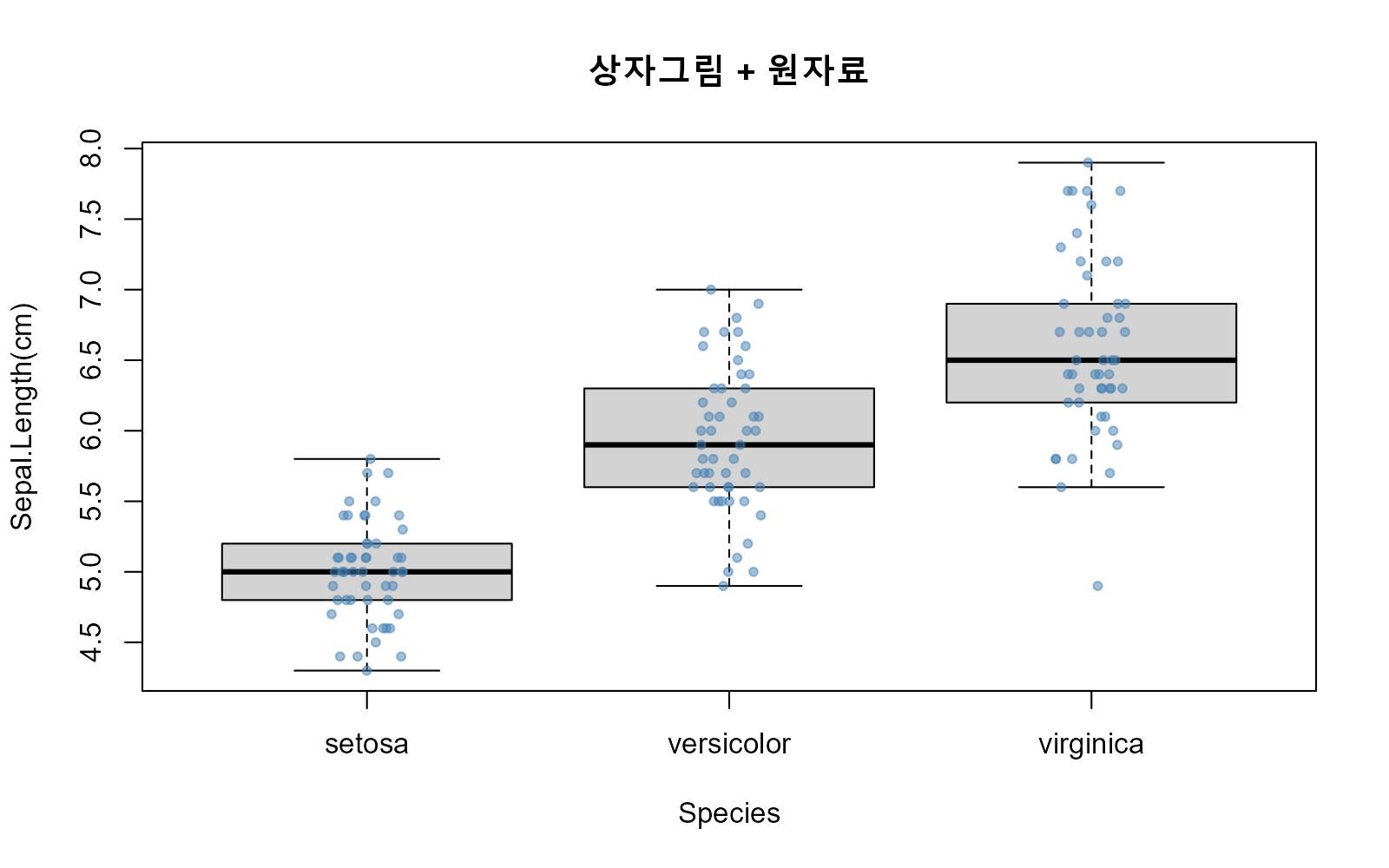
adjustcolor(col, alpha.f)는 지정한 색에 투명도(0에 가까울수록 투명, 1이면 불투명)를 적용하는 함수로, 점이 많이 겹칠 때 서로 구분되도록 도와줍니다.
18.6 그 밖의 유용한 그래프
지금까지 설명한 다섯 가지 함수는 각각 범주형 데이터의 크기·비율 비교나 연속형 변수 하나(또는 그룹별)의 분포 파악에 특화되어 있습니다. 그런데 실제 데이터 분석에서는 이 틀에 딱 들어맞지 않는 요구도 자주 생깁니다 — 두 연속형 변수의 관계를 보고 싶거나, 수학 함수·확률분포의 모양을 눈으로 확인하고 싶거나, 변수가 여러 개일 때 모든 조합을 한꺼번에 훑어보고 싶거나, 행렬 형태의 데이터를 지도처럼 시각화하고 싶은 경우입니다. 이 절에서는 이런 요구에 대응하는 R의 나머지 주요 고수준 그래프 함수를 모아 정리합니다.
plot()
plot(x, y = NULL, type = "p", xlim = NULL, ylim = NULL, main = NULL, sub = NULL, xlab = NULL, ylab = NULL, asp = NA, ...)는 두 변수 x, y의 관계를 좌표평면 위에 그리는 R에서 가장 기본적인 그래프 함수입니다. 9.4절에서 cars$speed와 cars$dist의 관계를 그릴 때 이미 여러 번 사용했습니다.
x,y: 좌표.y를 생략하면x를 y값으로, 순번(1, 2, 3, ...)을 x값으로 삼아 그립니다.x에lm객체처럼 자체적인plot메서드를 가진 객체를 넣으면 그 객체에 맞는 전용 그래프가 그려지기도 합니다(19장 S3 클래스에서 이 원리를 다룹니다).type: 점을 어떻게 연결할지 지정합니다.
| type | 의미 |
|---|---|
"p" |
점만 표시(기본값, point) |
"l" |
점을 선으로 연결(line), 점 자체는 표시 안 함 |
"b" |
점과 선을 함께 표시(both) |
"o" |
점과 선을 겹쳐서 표시(overplotted, "b"보다 선이 점을 관통) |
"h" |
각 점에서 x축까지 수직선(histogram-like) |
"s", "S" |
계단형 선(step) |
"n" |
아무것도 그리지 않고 좌표축만 그림(나중에 points()·lines()로 직접 채울 때) |
xlim,ylim: x축·y축의 표시 범위. 여러 그래프를 같은 척도로 비교하려면 직접 지정하는 것이 좋습니다.main,sub,xlab,ylab: 제목·부제·축 이름(18.7절title()로 나중에 추가하거나 수정할 수도 있습니다).asp: x축과 y축의 척도 비율(aspect ratio).asp = 1로 지정하면 x·y 단위 1이 화면에서 같은 길이로 그려져, 지도나 도형처럼 가로세로 비율이 중요한 그래프에 사용합니다.
plot(1:10, c(3, 5, 4, 7, 6, 9, 8, 12, 10, 15), type = "b",
     main = "type = \"b\" 예시", xlab = "x", ylab = "y")
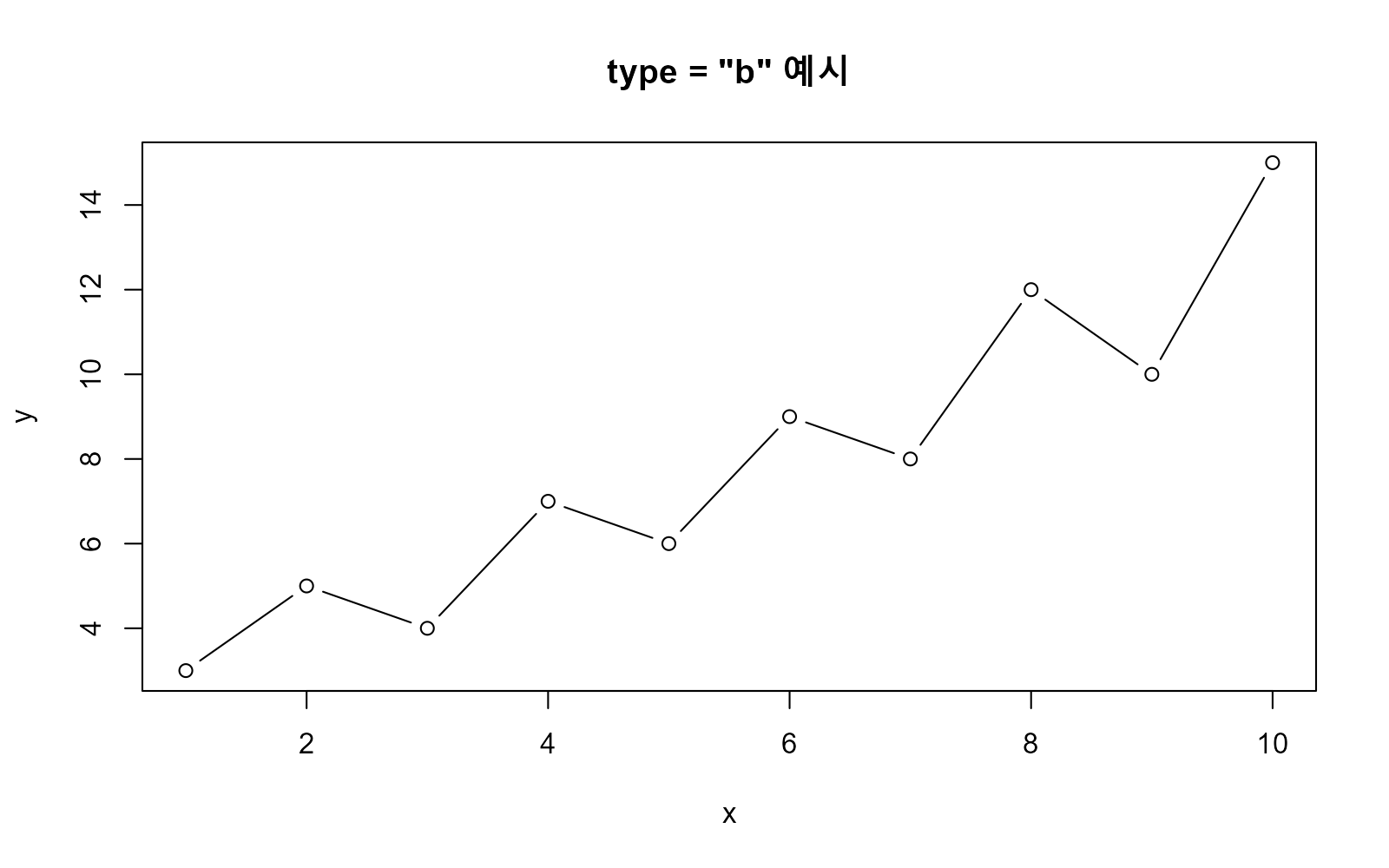
plot()으로 좌표축을 연 뒤에는 points()(점 추가), lines()(선 추가), text()(글자 추가) 같은 저수준 함수로 같은 그래프 위에 요소를 계속 덧붙일 수 있습니다. points(x, y, ...)와 lines(x, y, ...)는 각각 plot(x, y, type = "p"), plot(x, y, type = "l")과 인자 구성이 거의 같지만, 새 그래프를 열지 않고 기존 그래프에 덧그린다는 점이 다릅니다.
curve()
curve(expr, from = NULL, to = NULL, n = 101, add = FALSE, type = "l", xname = "x", xlab = xname, ylab = NULL, ...)는 수학 함수(수식)를 x, y 좌표 벡터로 미리 만들지 않고 바로 그려 주는 함수입니다.
expr: 그릴 함수식.xname으로 지정한 변수(기본값x)를 포함하는 R 표현식이나,x를 받아 값을 돌려주는 함수 객체를 넣을 수 있습니다.from,to: x의 범위.add = TRUE로 기존 그래프에 덧그릴 때는 생략하면 현재 그래프의 x축 범위를 그대로 씁니다.n: 곡선을 매끄럽게 그리기 위해 계산할 점의 개수(기본값 101). 값이 클수록 곡선이 더 매끈해집니다.add:TRUE이면 새 그래프를 열지 않고 기존 그래프 위에 곡선을 덧그립니다. 여러 함수를 겹쳐 비교할 때 유용합니다.type:plot()과 마찬가지로"l"(선, 기본값),"p"(점) 등을 지정할 수 있습니다.
curve(sin(x), from = -2*pi, to = 2*pi, main = "sin과 cos 곡선")
curve(cos(x), add = TRUE, col = "red", lty = 2)   # 같은 그래프에 cos(x)를 겹쳐 그림
legend("bottomleft", legend = c("sin(x)", "cos(x)"),
       col = c("black", "red"), lty = c(1, 2), bty = "n")
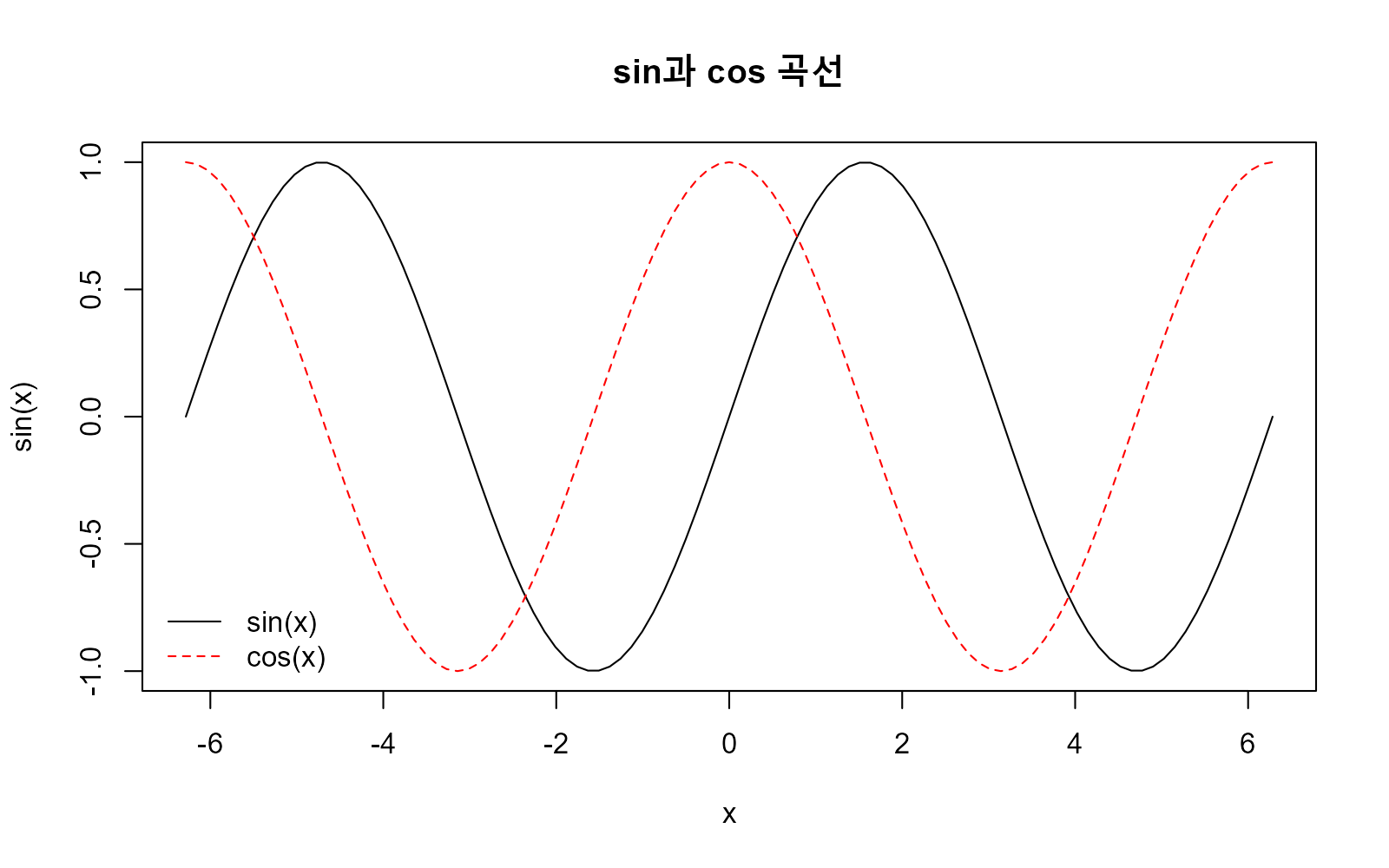
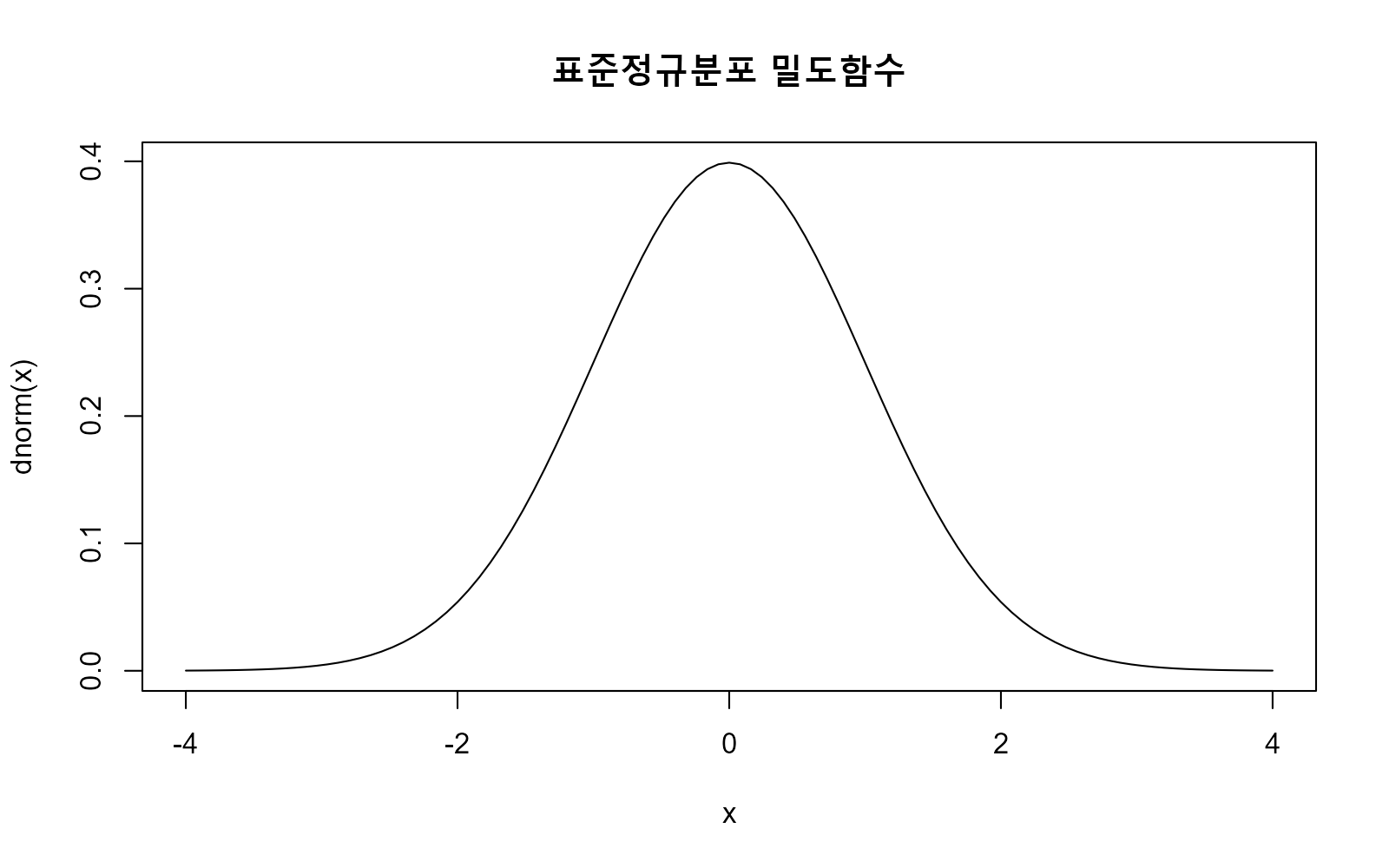
수학 함수에서 다룬 함수나 확률분포의 밀도함수(예: dnorm())의 모양을 눈으로 확인할 때도 curve()가 자주 쓰입니다.
pairs()
pairs(x, labels, panel = points, lower.panel = panel, upper.panel = panel, diag.panel = NULL, ...)는 데이터프레임(또는 행렬) x에 들어 있는 모든 변수 쌍의 산점도를 격자 형태로 한 번에 그려 주는 산점도 행렬(scatterplot matrix)입니다.
x: 숫자형 열들로 이루어진 데이터프레임 또는 행렬.labels: 대각선에 표시할 변수 이름(기본값은x의 열 이름).panel: 각 칸(대각선 제외)에 그릴 그림의 종류를 결정하는 함수(기본값points, 즉 산점도).lower.panel·upper.panel을 따로 지정하면 대각선 아래·위를 다른 방식(예: 위쪽은 상관계수 숫자)으로 그릴 수도 있습니다....:col,pch등plot()과 공통되는 인자를 그대로 전달할 수 있습니다.
변수가 3개 이상일 때, 하나씩 plot()으로 그리는 대신 모든 조합을 한 번에 훑어보고 싶을 때 유용합니다.
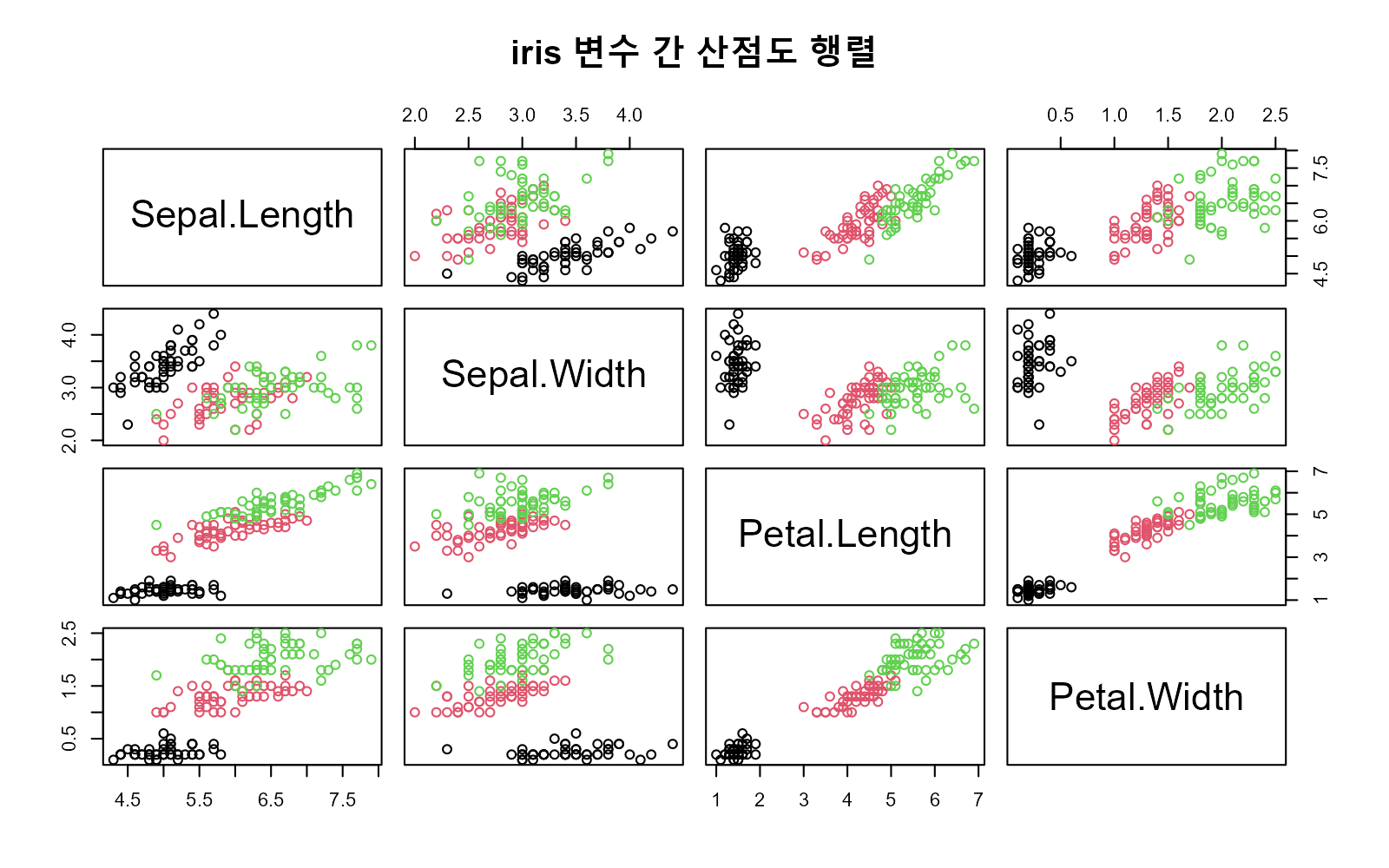
네 변수(꽃받침 길이·너비, 꽃잎 길이·너비)의 모든 쌍이 격자로 배치되며, 색으로 구분한 종(Species)에 따라 꽃잎 길이·너비 조합이 특히 뚜렷하게 갈라지는 것을 한눈에 볼 수 있습니다.
matplot()
matplot(x, y, type = "p", lty = 1:5, lwd = 1, pch = NULL, col = 1:6, xlab = NULL, ylab = NULL, xlim = NULL, ylim = NULL, add = FALSE, ...)는 행렬(또는 데이터프레임)의 여러 열을 한 그래프 위에 각각 다른 선·점으로 그립니다. barplot()이 행렬의 열을 막대로 비교했다면, matplot()은 같은 데이터를 선 그래프로 비교하는 셈입니다.
x,y:matplot(y)처럼 행렬 하나만 넣으면 그 행렬을y로 삼아 각 열을 그리고, x축은 행 번호(1:nrow(y))를 자동으로 사용합니다.matplot(x, y)처럼 둘 다 지정하면 공통의 x좌표에 대해 y행렬의 각 열을 그립니다.type: 열마다 어떻게 그릴지."p"(점)·"l"(선)·"b"(점+선) 등plot()의type과 같은 값을 쓸 수 있으며, 열 개수보다 짧은 벡터로 지정하면 앞에서부터 반복해서 재활용됩니다.lty,pch,col: 열마다 다른 선 종류·점 모양·색을 벡터로 지정합니다. 기본값 자체가 이미 여러 값(1:5,1:6)이라 별도로 지정하지 않아도 열마다 자동으로 구분됩니다.add:TRUE이면 기존 그래프 위에 겹쳐 그립니다.
matplot(VADeaths, type = "b", pch = 1:4, col = 1:4, lty = 1,
        xlab = "연령대 순번", ylab = "사망률(‱)",
        main = "연령대별 사망률(matplot)")
legend("topleft", legend = colnames(VADeaths), pch = 1:4, col = 1:4, bty = "n")
.png)
18.1절에서 barplot(VADeaths, beside = TRUE)로 그렸던 것과 같은 데이터를, 막대 대신 선으로 이어 연령대에 따른 추세(나이가 들수록 사망률이 어떻게 증가하는가)를 강조해 보여줍니다. 막대그래프가 그룹 간 크기 비교에 유리하다면, matplot()은 여러 계열의 변화 추이를 비교하는 데 유리합니다.
기존 그래프에 나중에 열을 추가로 덧그리고 싶다면 matlines(x, y, ...)·matpoints(x, y, ...)를 씁니다 — plot()에 대한 lines()·points()와 같은 관계입니다.
image(), contour(), persp()
세 함수 모두 x·y 좌표 격자 위의 값(행렬 z)을 시각화한다는 공통점이 있습니다. 값을 색으로 표현하면 image()(히트맵), 같은 값을 잇는 선으로 표현하면 contour()(등고선), 값을 높이로 세워 입체로 표현하면 persp()(3차원 표면)가 됩니다. 지형 고도, 두 변수 조합에 따른 확률·밀도, 상관행렬처럼 "행과 열의 조합마다 값 하나씩"인 데이터에 적합합니다.
image(x = seq(0, 1, length.out = nrow(z)), y = seq(0, 1, length.out = ncol(z)), z, col = hcl.colors(12, "YlOrRd", rev = TRUE), zlim = range(z, finite = TRUE), add = FALSE, ...)
z: 행렬(필수). 행이 x축, 열이 y축 방향의 값으로 취급됩니다.x,y: 각 행·열이 실제로 어떤 좌표에 해당하는지(기본값은 0~1 사이 등간격). 예를 들어 위경도나 실제 거리 단위를 갖는 데이터라면 직접 지정합니다.col: 값의 크기를 나타낼 색 팔레트.hcl.colors()로 지정하는 것이 최근 권장되는 방식입니다.zlim: 색으로 표현할 값의 범위. 여러image()를 같은 색 기준으로 비교하려면 직접 지정해야 합니다.
contour(x, y, z, nlevels = 10, levels = pretty(zlim, nlevels), labels = NULL, add = FALSE, ...)
nlevels,levels: 등고선을 몇 개 그릴지(기본 10개), 또는 어떤 값에서 그릴지 직접 지정합니다.add:TRUE이면image()위에 등고선을 겹쳐 그립니다(아래 예제처럼 히트맵과 함께 쓰는 경우가 많습니다).
persp(x = seq(0, 1, length.out = nrow(z)), y = seq(0, 1, length.out = ncol(z)), z, theta = 0, phi = 15, expand = 1, col = "white", shade = NA, ticktype = "simple", ...)
theta,phi: 보는 방향을 정하는 각도.theta는 수평 회전,phi는 위아래로 기울이는 각도입니다. 값을 바꿔 가며 원하는 시야각을 찾습니다.expand: 높이(z) 방향의 비율을 가로·세로에 대해 얼마나 과장할지(기본값 1). 값이 작을수록 표면이 완만해 보입니다.shade: 0~1 사이 값을 지정하면 광원 효과(음영)를 넣어 입체감을 더합니다.
R에 내장된 volcano(뉴질랜드 마웅가 와우 화산의 87×61 격자 고도 데이터, 미터 단위) 행렬로 세 함수를 비교해 보겠습니다.
image(volcano, col = hcl.colors(20, "terrain"), main = "화산 지형 히트맵")
contour(volcano, add = TRUE)   # 히트맵 위에 등고선을 겹쳐 그림
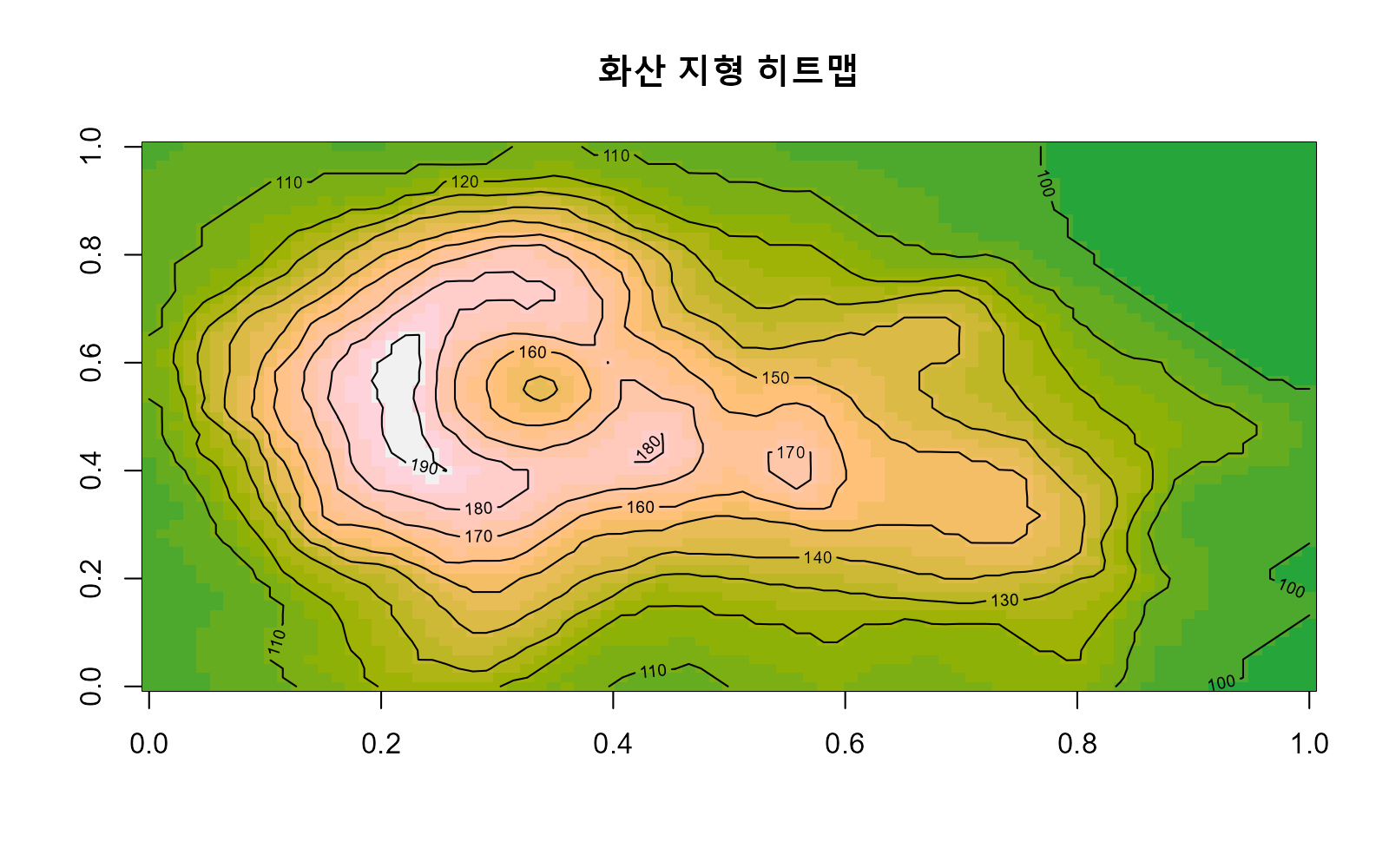
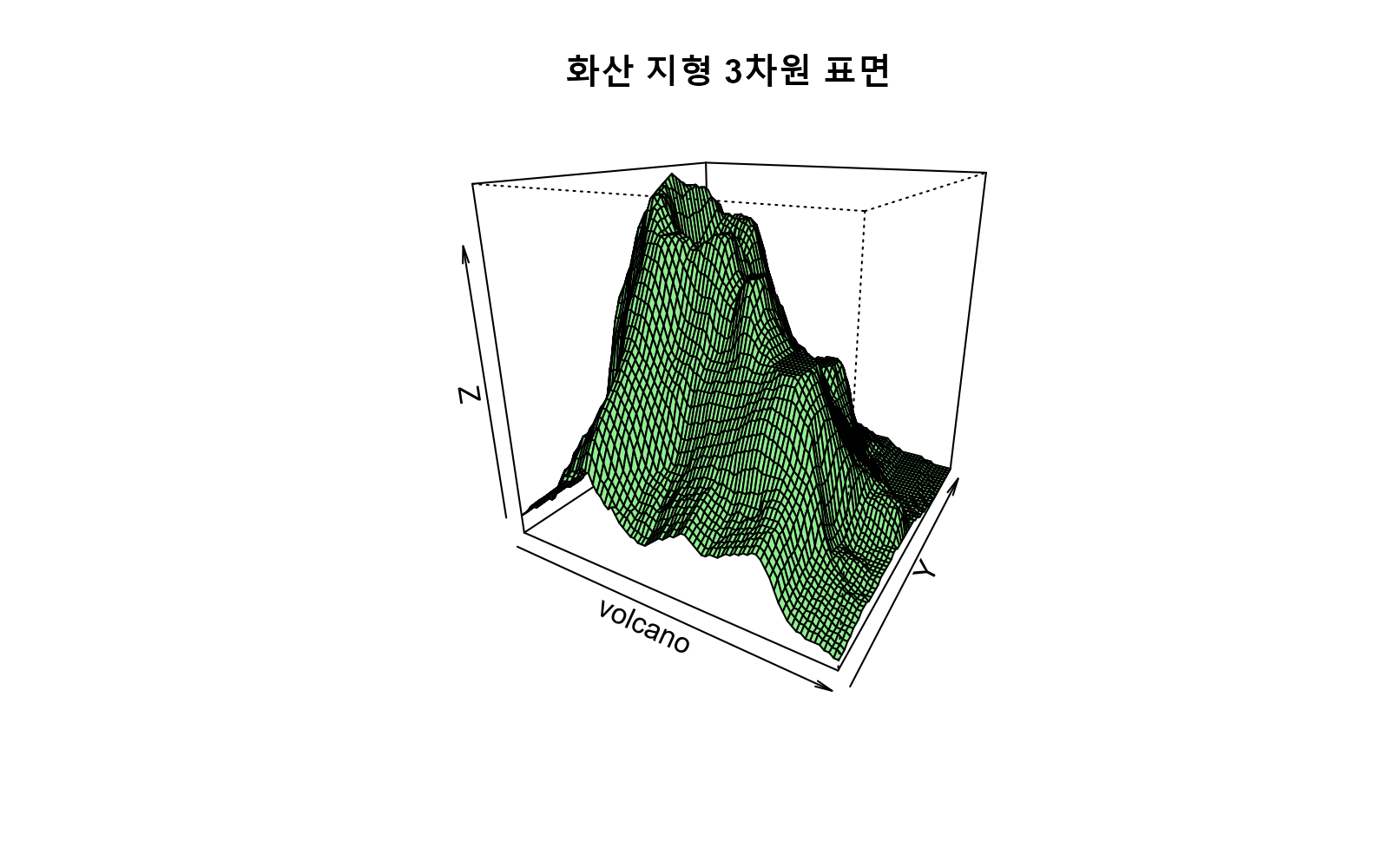
image() + contour(add = TRUE) 조합은 색으로 대략적인 높낮이를, 등고선으로 정확한 경계를 함께 보여주어 지도·등고선도 형태의 자료를 다룰 때 특히 자주 쓰이는 조합입니다.
관련 함수: hcl.colors()(색상 팔레트, 18.7절), heatmap()(행렬을 계층적으로 재배열해 보여주는 확장판, stats 패키지), outer()(6.1절 — z 행렬을 두 벡터의 조합으로 직접 만들 때)
symbols()
symbols(x, y = NULL, circles, squares, rectangles, stars, thermometers, boxplots, inches = TRUE, add = FALSE, fg = par("col"), bg = NA, xlab = NULL, ylab = NULL, ...)는 산점도의 각 점을 단순한 점 대신 크기가 있는 도형으로 그려, 세 번째(또는 그 이상의) 변수를 도형의 크기로 함께 표현합니다.
x,y: 도형을 그릴 중심 좌표.circles,squares,rectangles,stars,thermometers,boxplots: 어떤 도형을 그릴지 정하는 인자들로, 이 중 정확히 하나만 지정해야 합니다. 예를 들어circles에는 각 점의 원 반지름을,squares에는 정사각형의 한 변 길이를 벡터로 넣습니다.inches:TRUE(기본값)이면 가장 큰 도형의 크기가 1인치가 되도록 나머지 도형들의 크기를 비례해서 자동으로 조정합니다. 숫자를 지정하면 그 인치 값에 맞춰 조정하고,FALSE이면circles등에 넣은 값을 그래프 좌표 단위 그대로 사용합니다.fg,bg: 도형 테두리 색과 채우기 색.add:TRUE이면 기존 그래프 위에 겹쳐 그립니다.
symbols(x = iris$Sepal.Length, y = iris$Sepal.Width,
        circles = iris$Petal.Length, inches = 0.15,
        bg = adjustcolor(as.integer(iris$Species), alpha.f = 0.5), fg = NA,
        xlab = "Sepal.Length", ylab = "Sepal.Width",
        main = "꽃잎 길이를 원 크기로 표현한 버블차트")
legend("topleft", legend = levels(iris$Species),
       pt.bg = adjustcolor(1:3, alpha.f = 0.5), pch = 21, bty = "n")
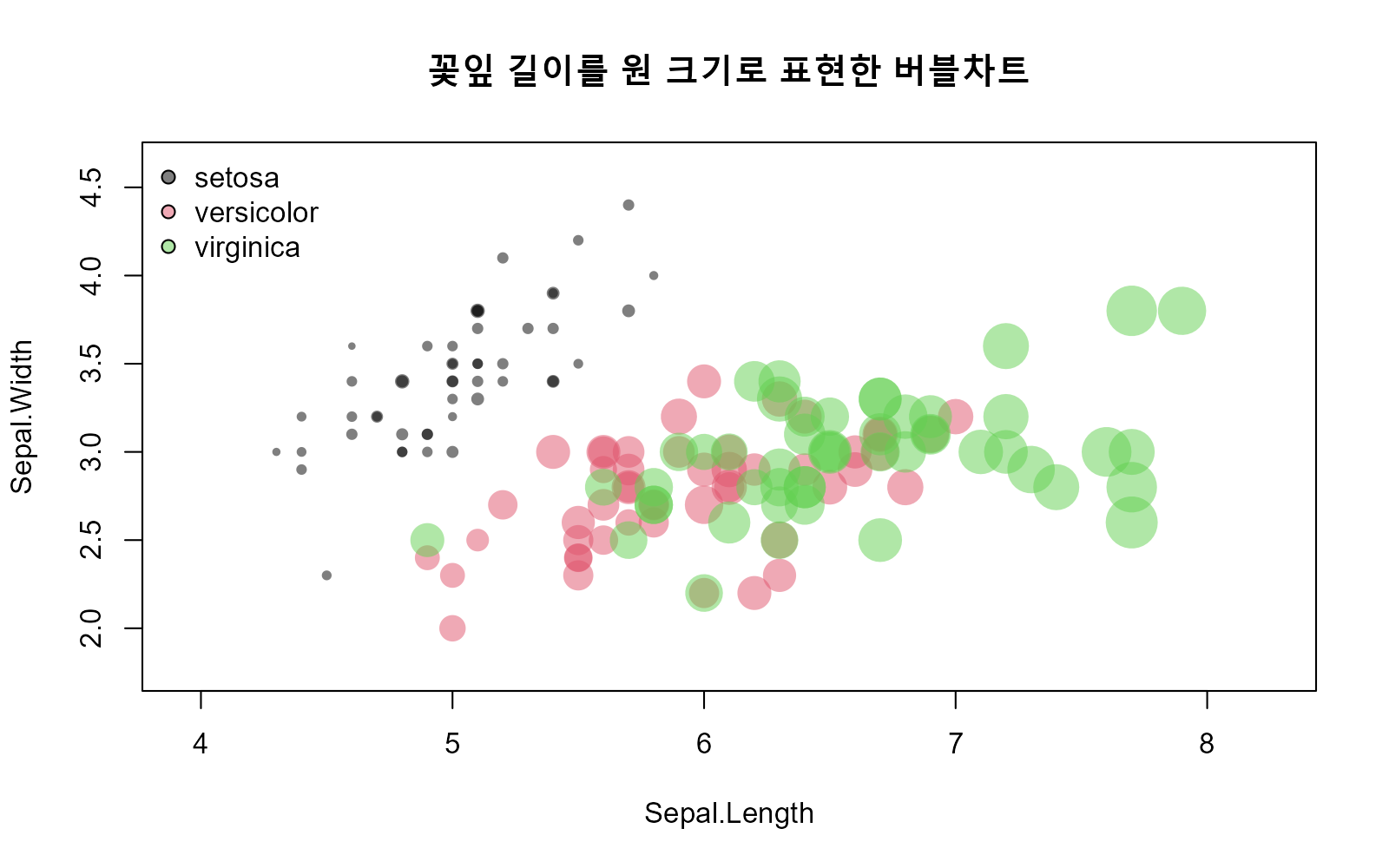
두 축(꽃받침 길이·너비)의 관계에 원의 크기(꽃잎 길이)와 색(종)까지 더해 한 그래프에서 네 가지 정보를 동시에 볼 수 있습니다. 다만 원의 넓이로 크기를 지각하는 것은 막대의 길이로 크기를 지각하는 것보다 부정확하다는 점(파이차트의 한계와 같은 이유)은 버블차트에도 그대로 적용되므로, 세 번째 변수의 정밀한 비교가 목적이라면 pairs()나 색상 구분만 쓰는 것이 더 정확할 수 있습니다.
qqnorm(), qqline()
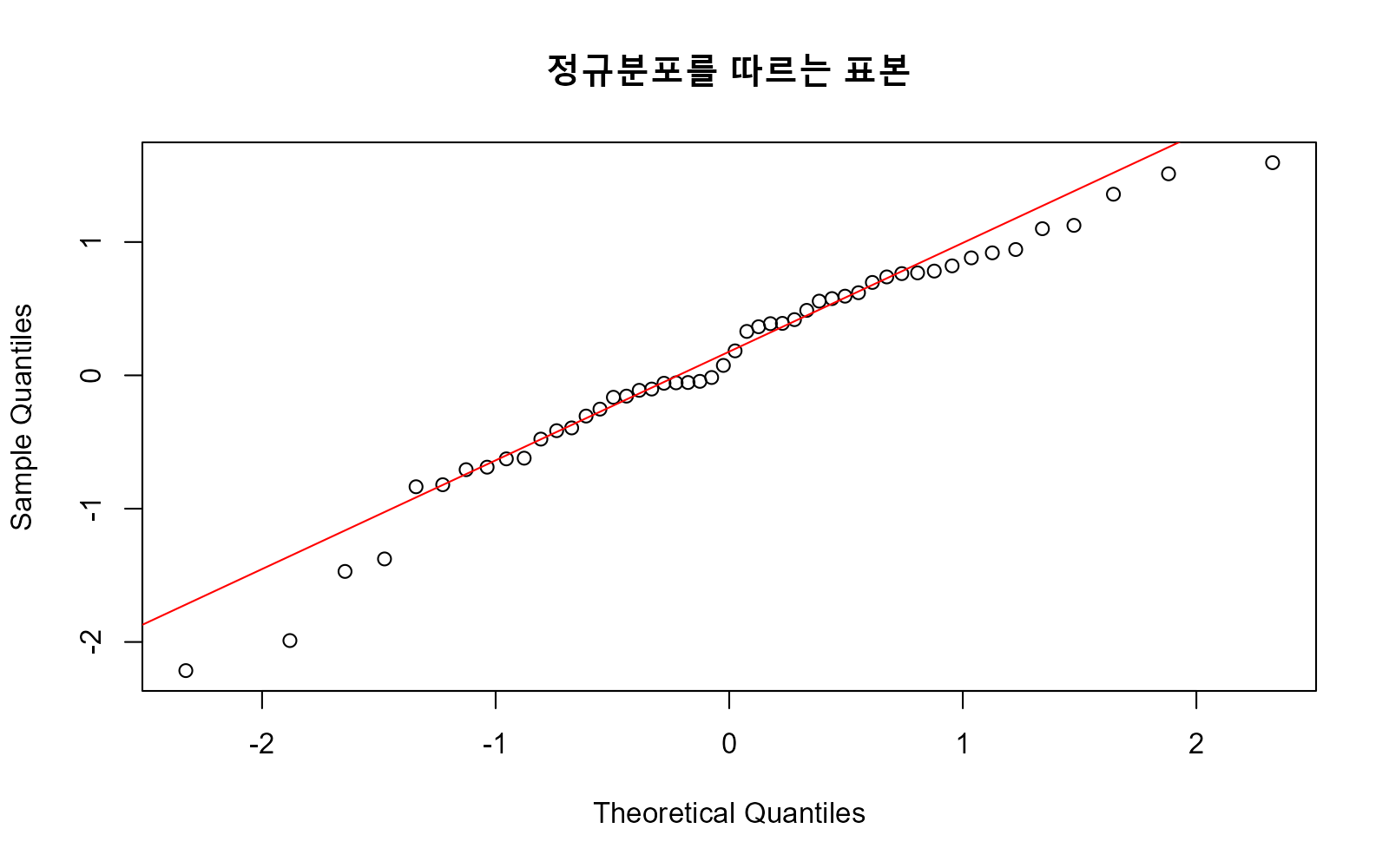
qqnorm(y, main = "Normal Q-Q Plot", xlab = "Theoretical Quantiles", ylab = "Sample Quantiles", ...)은 표본 y가 정규분포를 따르는지 시각적으로 점검하는 Q-Q 플롯(분위수-분위수 그림)을 그립니다. qqline(y, distribution = qnorm, probs = c(0.25, 0.75), ...)는 표본이 정확히 정규분포를 따를 때 점들이 놓여야 할 기준선을 겹쳐 그립니다.
y: 검토할 숫자형 벡터(주로 회귀모형의 잔차, 9.6절residuals()참고).qqline()의distribution: 비교 기준이 되는 분포의 분위수 함수(기본값qnorm, 정규분포). 다른 분포와 비교하려면qexp등으로 바꿀 수 있습니다.qqline()의probs: 기준선을 그릴 때 사용하는 두 분위수(기본값 1사분위수·3사분위수). 이 두 점을 지나는 직선을 기준선으로 삼습니다.
점들이 기준선을 따라 거의 일직선으로 늘어서면 정규분포에 가깝다고, 양 끝에서 선을 벗어나 휘어지면 꼬리가 정규분포보다 두껍거나(양 끝이 위로 휨) 얇다고(양 끝이 아래로 휨) 해석합니다.
fit <- lm(dist ~ speed, data = cars)
qqnorm(residuals(fit), main = "cars 회귀모형 잔차의 Q-Q 플롯")
qqline(residuals(fit), col = "red")
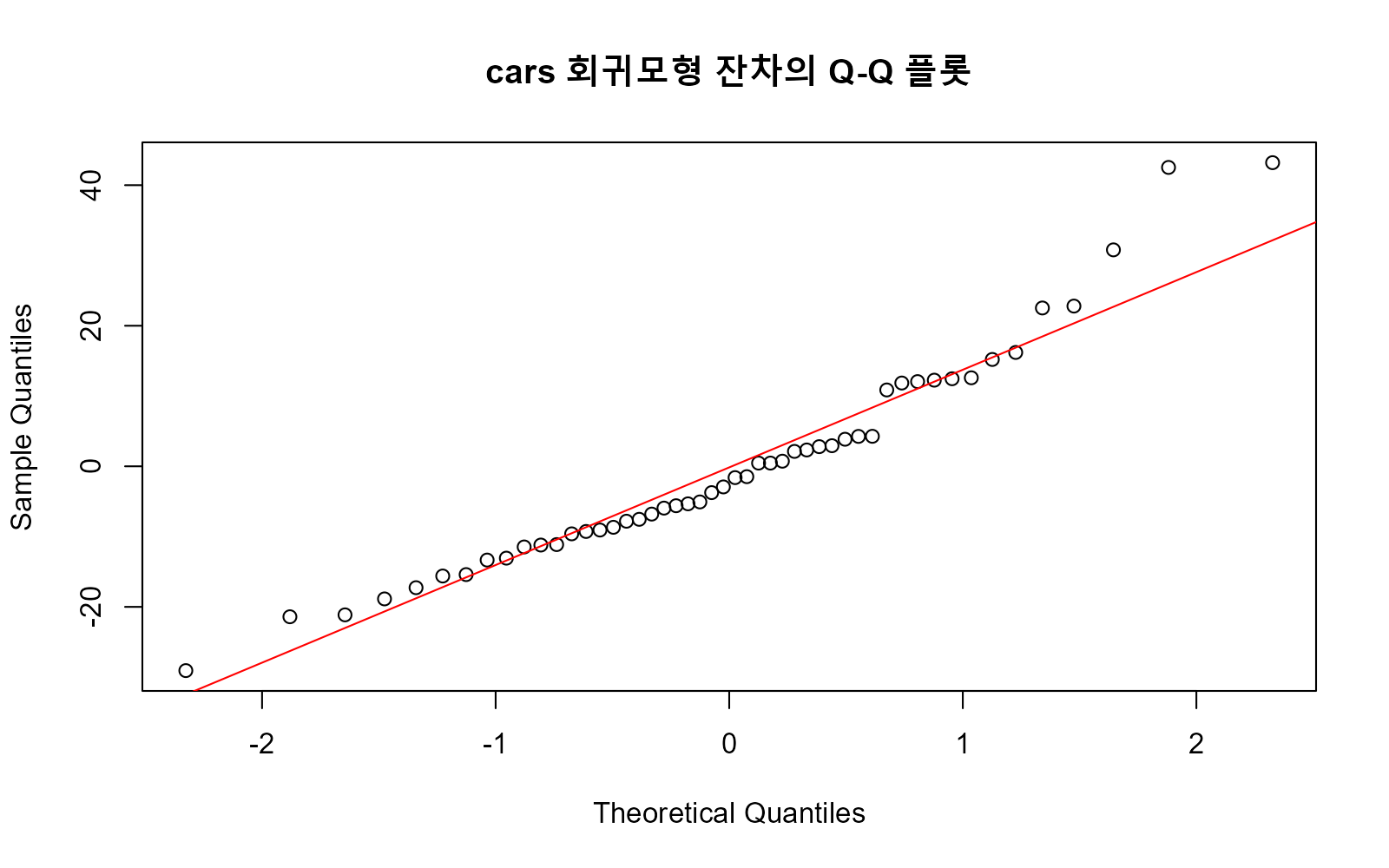
두 번째 예제처럼 회귀모형의 잔차가 정규분포를 따르는지 확인하는 용도로 자주 쓰이며, 모형 진단·가설검정에서 다루는 여러 통계 절차가 "오차의 정규성"을 전제로 하기 때문에 실무에서 빈번하게 그리는 그래프입니다.
18.7 그래프 요소 제어
그래프를 보고서나 논문에 쓸 수준으로 다듬으려면, 여러 그래프를 한 화면에 보기 좋게 배치하고, 제목·범례·좌표축 서식을 통일된 스타일로 정리하고, 마지막에는 파일로 저장해야 합니다.
이 절에서는 새 그래프를 그리는 함수 대신, 이미 열려 있는 그래프를 조정·장식·저장하는 함수들을 다룹니다. par()는 그래프 전반의 설정(배치·여백·색·글자 크기 등)을 담당하고, legend()·title()/mtext()는 각각 범례와 텍스트를 덧붙이며, 마지막으로 완성된 그래프를 파일로 저장하는 방법과 최근 R의 색상 팔레트까지 함께 정리합니다.
par()
par(..., no.readonly = FALSE)는 그래프를 그리기 전이나 그리는 도중에 적용되는 그래픽 매개변수(graphical parameter)를 조회하거나 설정합니다. par(이름 = 값) 형태로 호출하면 이후에 그려지는 모든 그래프에 그 설정이 계속 적용된다는 점이 중요합니다. 한 그래프에만 잠깐 적용하고 싶다면 원래 값을 저장해 두었다가 나중에 복원해야 합니다.
자주 쓰이는 인자는 다음과 같습니다.
| 인자 | 의미 | 기본값(대략) |
|---|---|---|
mfrow, mfcol |
한 화면에 그래프를 몇 행·몇 열로 배치할지(c(행, 열)). mfrow는 행 우선, mfcol은 열 우선으로 채웁니다. |
c(1, 1) |
mar |
그래프 하나의 여백(아래, 왼쪽, 위, 오른쪽 순서, 줄(line) 단위) | c(5.1, 4.1, 4.1, 2.1) |
oma |
여러 그래프 전체를 감싸는 바깥 여백 | c(0, 0, 0, 0) |
mgp |
축 제목·눈금 라벨·축선이 각각 가장자리에서 얼마나 떨어질지(줄 단위 3개 값) | c(3, 1, 0) |
las |
축 눈금 라벨의 방향. 0=축과 나란히(기본), 1=항상 가로, 2=축에 수직, 3=항상 세로 |
0 |
cex, cex.main, cex.lab, cex.axis |
글자 크기 배율(전체, 제목, 축 이름, 눈금 라벨) | 1 |
col, bg, fg |
기본 그리기 색, 배경색, 축·테두리 기본색 | 검정/흰색 계열 |
pch |
기본 점 모양(숫자 코드) | 1(속이 빈 원) |
lty, lwd |
기본 선 종류·선 굵기 | 1(실선), 1 |
pch(점 모양)와 lty(선 종류)는 숫자 코드로 지정하며, 자주 쓰는 값은 다음과 같습니다.
| pch | 모양 | lty | 모양 |
|---|---|---|---|
| 1 | 속이 빈 원(기본값) | 1 | 실선(기본값) |
| 2 | 속이 빈 삼각형 | 2 | 파선(dashed) |
| 3 | + | 3 | 점선(dotted) |
| 4 | × | 4 | 일점쇄선(dotdash) |
| 16 | 속이 찬 원 | 5 | 긴 파선(longdash) |
| 17 | 속이 찬 삼각형 | 6 | 이점쇄선(twodash) |
| 19 | 속이 찬 큰 원 |
no.readonly = TRUE로 호출하면 사용자가 직접 바꿀 수 있는 설정값만 골라 리스트로 반환합니다. 원래 설정을 저장해 두었다가 나중에 그대로 복원하는 다음 관용구가 매우 자주 쓰입니다.
op <- par(no.readonly = TRUE)   # 현재 설정 저장

par(mfrow = c(1, 2))            # 그래프 두 개를 한 행에 배치
barplot(c(사과 = 23, 바나나 = 17, 딸기 = 35))
hist(cars$dist)

par(op)                         # 원래 설정으로 복원
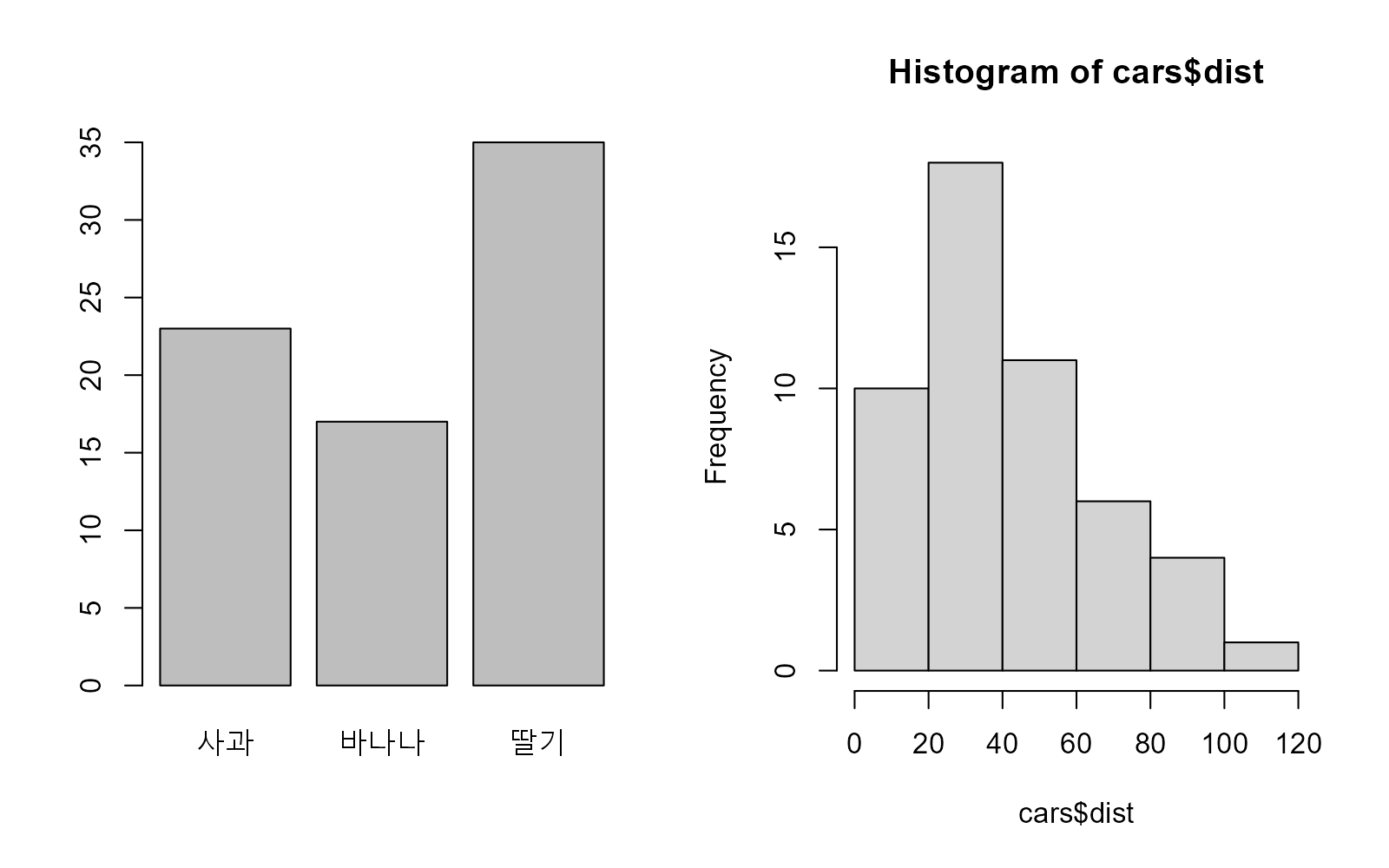
mfrow = c(1, 2)는 이후 그려지는 그래프를 1행 2열의 격자에 차례로 채워 넣습니다. 그래프를 다 그린 뒤 par(op)로 복원하지 않으면, 이 코드 다음에 그리는 그래프도 계속 2칸짜리 격자에 그려진다는 점에 유의해야 합니다.
더 알아보기: layout() — 크기가 다른 여러 그래프 배치하기
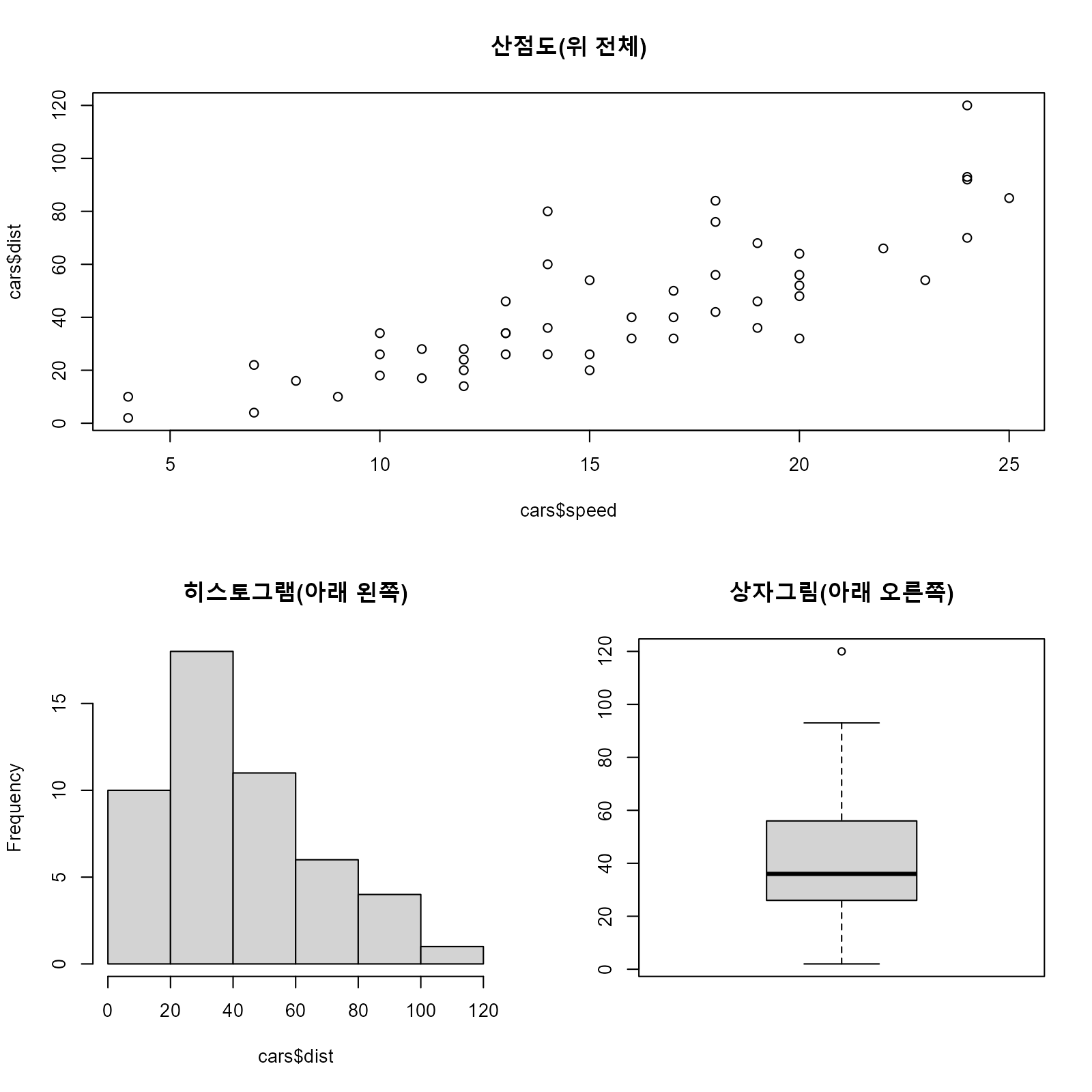
par(mfrow = ...)는 모든 칸의 크기가 똑같은 격자만 만들 수 있습니다. 특정 그래프를 더 크게 배치하고 싶다면(예: 산점도 하나 옆에 작은 그래프 두 개)layout(mat, widths, heights)를 씁니다.mat는 각 칸에 몇 번째 그래프를 넣을지 나타내는 행렬로, 같은 숫자를 여러 칸에 반복하면 그 그래프가 그 칸들을 모두 차지합니다.layout(matrix(c(1, 1, 2, 3), nrow = 2, byrow = TRUE)) plot(cars$speed, cars$dist, main = "산점도(위 전체)") hist(cars$dist, main = "히스토그램(아래 왼쪽)") boxplot(cars$dist, main = "상자그림(아래 오른쪽)") layout(1) # 다시 1칸짜리 기본 배치로 복원
위 코드는
matrix(c(1,1,2,3), nrow=2, byrow=TRUE)가 나타내는 배치(1행: 1, 1 / 2행: 2, 3)대로, 첫 번째 그래프(산점도)가 위쪽 전체 칸을 차지하고 두 번째·세 번째 그래프가 아래쪽 왼쪽·오른쪽에 각각 배치됩니다. 복원은layout(1)로 합니다(par(mfrow = c(1, 1))과 같은 효과).
legend()
legend(x, y = NULL, legend, fill = NULL, col = par("col"), lty, lwd, pch, bty = "o", bg = par("bg"), cex = 1, ncol = 1, horiz = FALSE, title = NULL, ...)는 그래프에 범례(각 색·모양이 무엇을 뜻하는지 설명하는 상자)를 추가합니다.
x,y: 범례를 놓을 위치. 좌표를 직접 지정할 수도 있지만,"topleft","top","topright","left","center","right","bottomleft","bottom","bottomright"처럼 위치를 나타내는 문자열을 쓰는 것이 훨씬 편리합니다.legend: 범례에 표시할 이름(문자 벡터).fill: 막대그래프·상자그림처럼 색이 채워진 사각형으로 범례 표식을 그릴 때 색을 지정합니다.col,lty,lwd,pch: 산점도·선 그래프처럼 점이나 선으로 범례 표식을 그릴 때 각각의 색·선 종류·선 굵기·점 모양을 지정합니다.legend와 길이가 같은 벡터로 넣으면 항목마다 다르게 표시됩니다.bty: 범례 테두리 상자의 종류."o"(기본값, 테두리 있음)와"n"(테두리 없음)을 주로 씁니다.ncol,horiz: 범례 항목을 여러 열로 배치하거나(ncol), 가로 한 줄로 배치할지(horiz = TRUE) 지정합니다.title: 범례 자체에 붙일 소제목.
plot(iris$Sepal.Length, iris$Petal.Length,
     pch = as.integer(iris$Species), col = as.integer(iris$Species),
     xlab = "Sepal.Length", ylab = "Petal.Length",
     main = "종별 꽃받침·꽃잎 길이")
legend("topleft", legend = levels(iris$Species),
       pch = 1:3, col = 1:3, bty = "n", title = "Species")
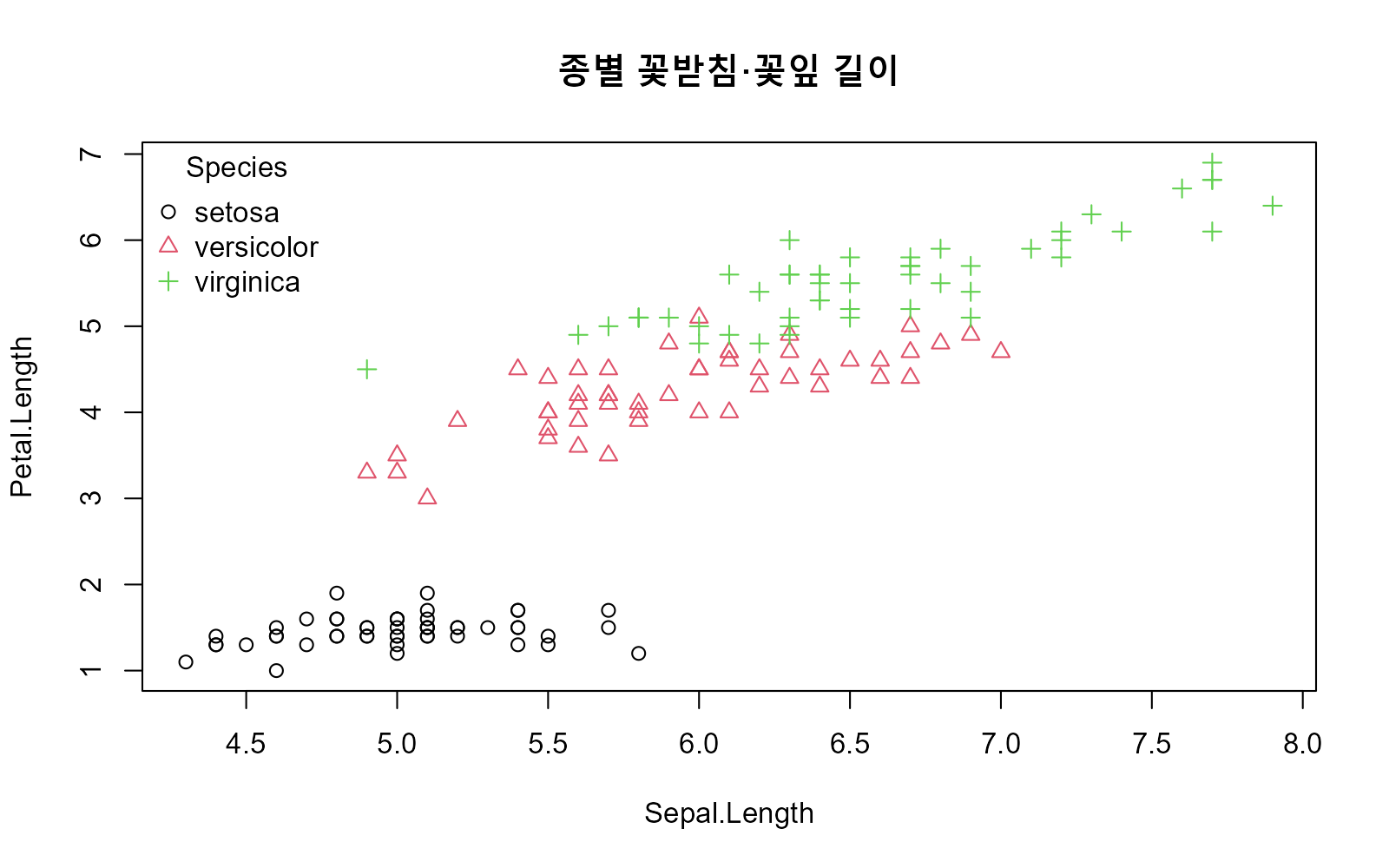
iris$Species(팩터)를 as.integer()로 정수로 바꾸면 각 종이 1, 2, 3이 되고, 이 값이 그대로 pch·col의 코드로 쓰입니다. legend()에서도 같은 순서(levels(iris$Species), 1:3)로 항목을 나열해야 그래프의 점과 범례가 정확히 대응합니다.
title(), mtext()
title(main = NULL, sub = NULL, xlab = NULL, ylab = NULL, line = NA, outer = FALSE, ...)는 이미 그려진 그래프에 제목·부제·축 이름을 추가하거나 덮어씁니다. plot()을 호출할 때 main 등을 직접 넣어도 되지만, title()을 따로 호출하면 색·글자 크기·글꼴을 각 요소마다 다르게 지정하거나, 그래프를 다 그린 뒤에 제목을 나중에 붙이고 싶을 때 편리합니다.
main,sub,xlab,ylab: 각각 제목, 부제(그래프 아래쪽에 작게 표시), x축·y축 이름.line: 기본 위치에서 몇 줄(line) 떨어진 곳에 표시할지 조정합니다.outer:TRUE이면par(mfrow = ...)등으로 여러 그래프를 배치했을 때, 개별 그래프가 아니라 전체를 감싸는 바깥 여백(oma)에 표시합니다.
mtext(text, side = 3, line = 0, outer = FALSE, ...)는 title()보다 더 자유롭게, 그래프의 네 방향 중 원하는 곳에 텍스트를 추가하는 함수입니다.
text: 표시할 문자열.side: 텍스트를 넣을 방향.1=아래,2=왼쪽,3=위(기본값),4=오른쪽.line: 그래프 가장자리에서 몇 줄 떨어진 곳에 표시할지.
plot(cars$speed, cars$dist, xlab = "속도(mph)", ylab = "제동거리(ft)")
lines(lowess(cars$speed, cars$dist), col = "blue", lwd = 2)
legend("topleft", legend = "lowess 평활선", col = "blue", lwd = 2, bty = "n")
title(main = "속도-제동거리 관계", sub = "cars 데이터셋")
mtext("R Basic Manual 예제", side = 4, line = 0.5, cex = 0.7)
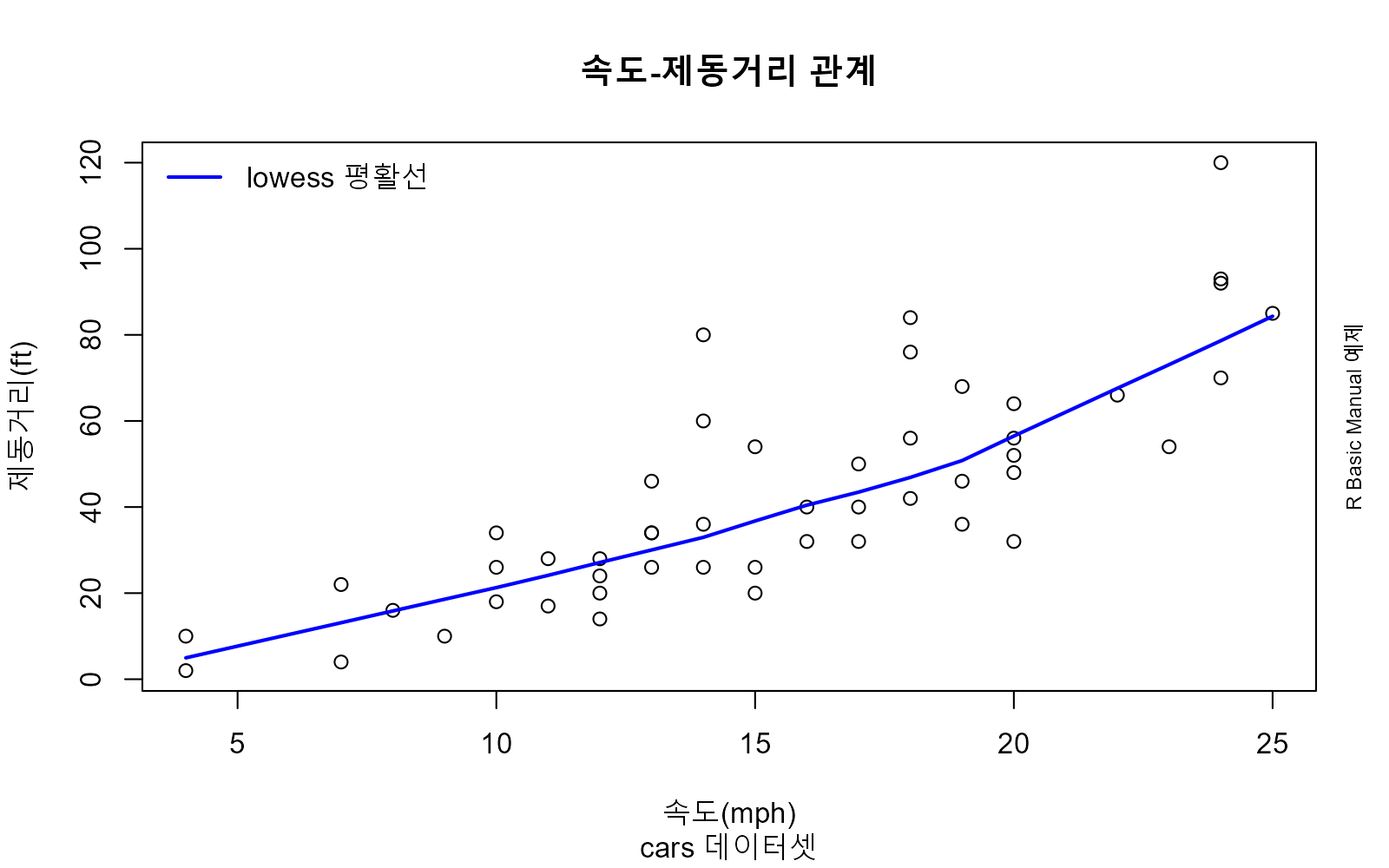
title()은 그래프 중앙 위쪽(main)과 아래쪽(sub)처럼 정해진 자리에만 텍스트를 넣을 수 있는 반면, mtext()의 side = 4(오른쪽)처럼 title()이 다루지 않는 위치에도 자유롭게 텍스트를 넣을 수 있습니다.
더 알아보기: axis(), abline() — 좌표축과 기준선 직접 그리기
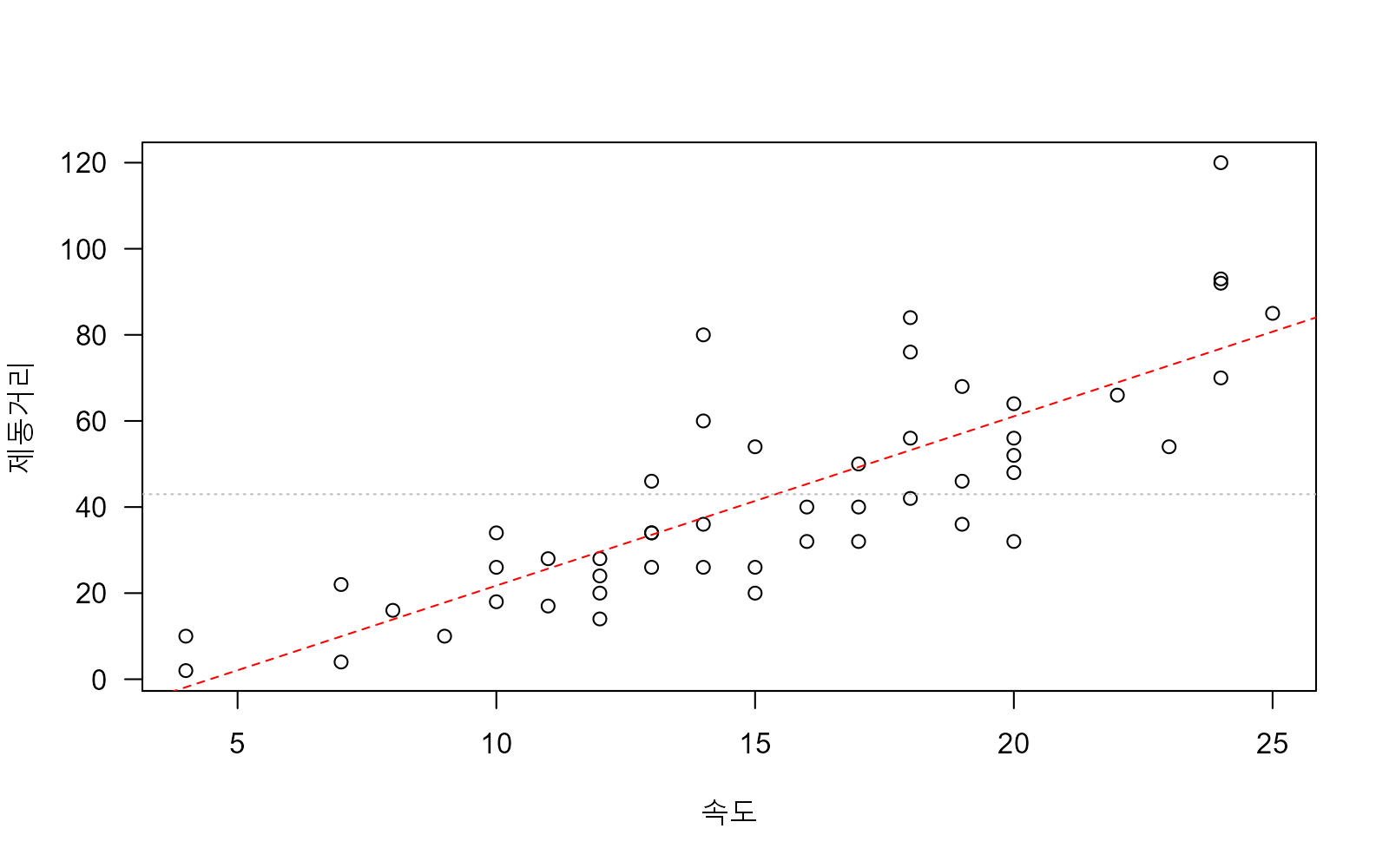
plot(..., axes = FALSE)로 좌표축을 생략한 뒤axis(side, at, ...)로 원하는 위치에만 눈금을 직접 그릴 수 있습니다.abline(a, b, h, v, ...)는 그래프 위에 직선을 추가하는데,h(수평선)·v(수직선)로 기준값을 표시하거나,lm()등 회귀모형 객체를 그대로 넣어 회귀직선을 겹쳐 그릴 수도 있습니다.plot(cars$speed, cars$dist, axes = FALSE, xlab = "속도", ylab = "제동거리") axis(1, at = seq(0, 25, 5)) # x축 눈금을 5 간격으로 직접 지정 axis(2, at = seq(0, 120, 20), las = 1) # y축 눈금을 20 간격으로, 가로로 눕혀 표시 box() # 그래프 테두리 상자를 다시 그림 abline(lm(dist ~ speed, data = cars), col = "red", lty = 2) # 회귀직선(9.3절) abline(h = mean(cars$dist), col = "gray", lty = 3) # 평균 위치의 수평 기준선
axes = FALSE로 그래프를 그리면 테두리 상자(box())까지 함께 사라지므로, 축을 직접 그린 뒤box()로 테두리를 다시 그려 주는 것이 일반적입니다.
그래프를 파일로 저장하기
지금까지의 그래프는 모두 화면(그래픽 장치)에 그려졌습니다. 보고서나 논문에 삽입하려면 파일로 저장해야 하며, 크게 두 가지 방식이 있습니다.
방식 1: 파일 장치를 먼저 열고 그리기
가장 기본적인 방식으로, 순서는 항상 "① 파일 장치 열기 → ② 평소처럼 그래프 그리기 → ③ dev.off()로 장치 닫기"입니다. 화면에는 아무것도 나타나지 않고 지정한 파일에 곧바로 저장됩니다. R이 지원하는 주요 그래픽 장치(파일 형식)는 다음과 같습니다.
| 함수 | 형식 | 종류 | 특징 |
|---|---|---|---|
png() |
PNG | 래스터(비트맵) | 배경을 투명하게 저장 가능, 웹·문서용으로 가장 무난 |
jpeg() |
JPEG | 래스터 | 사진에 적합, 손실 압축이라 선·글자가 많은 그래프에는 부적합 |
tiff(), bmp() |
TIFF, BMP | 래스터 | 무손실이지만 파일 용량이 큼, 일부 학술지가 TIFF를 요구 |
pdf(), cairo_pdf() |
벡터 | 확대해도 깨지지 않음, 여러 페이지를 한 파일에 저장 가능(onefile = TRUE) |
|
svg() |
SVG | 벡터 | 웹·편집 프로그램(예: Illustrator)에서 다시 손질하기 좋음 |
postscript(), cairo_ps() |
PS/EPS | 벡터 | 일부 학술지·LaTeX 워크플로에서 요구하는 전통적 형식 |
래스터(raster) 형식은 픽셀 단위로 저장되어 확대하면 계단 현상이 생기는 반면, 벡터(vector) 형식은 도형 정보 자체를 저장해 아무리 확대해도 선명합니다. 논문·인쇄물처럼 크기를 키울 가능성이 있다면 pdf()나 svg() 같은 벡터 형식을, 웹 페이지에 삽입할 미리보기 이미지처럼 크기가 고정되어 있다면 png()을 우선 고려하는 것이 일반적입니다.
filename(또는file) : 저장할 파일 경로.png()처럼 확장자에 번호가 들어간 기본값("Rplot%03d.png")은 한 세션에서 여러 장을 저장할 때 자동으로 번호를 붙여 줍니다.width,height: 이미지 크기.png()·jpeg()등 래스터 장치는 기본 단위가 픽셀(units = "px")이고,pdf()·svg()등 벡터 장치는 기본 단위가 인치(in)입니다. 인쇄물에 넣을 목적이라면units = "in"으로 맞추고width·height를 실제 삽입 크기(인치)에 맞게 지정하는 것이 안전합니다.res: 래스터 장치에서 해상도(dpi)를 지정합니다. 화면 표시용은 72~96이면 충분하지만, 인쇄용은 보통 300 이상을 씁니다.res를 지정하면width·height(인치)와 결합해 실제 픽셀 크기가 정해집니다.bg: 배경색(기본값은 흰색).png()에bg = "transparent"를 지정하면 배경이 투명한 이미지를 만들 수 있어, 배경색이 있는 슬라이드 등에 얹기 좋습니다.pointsize: 기본 글자 크기(포인트 단위).
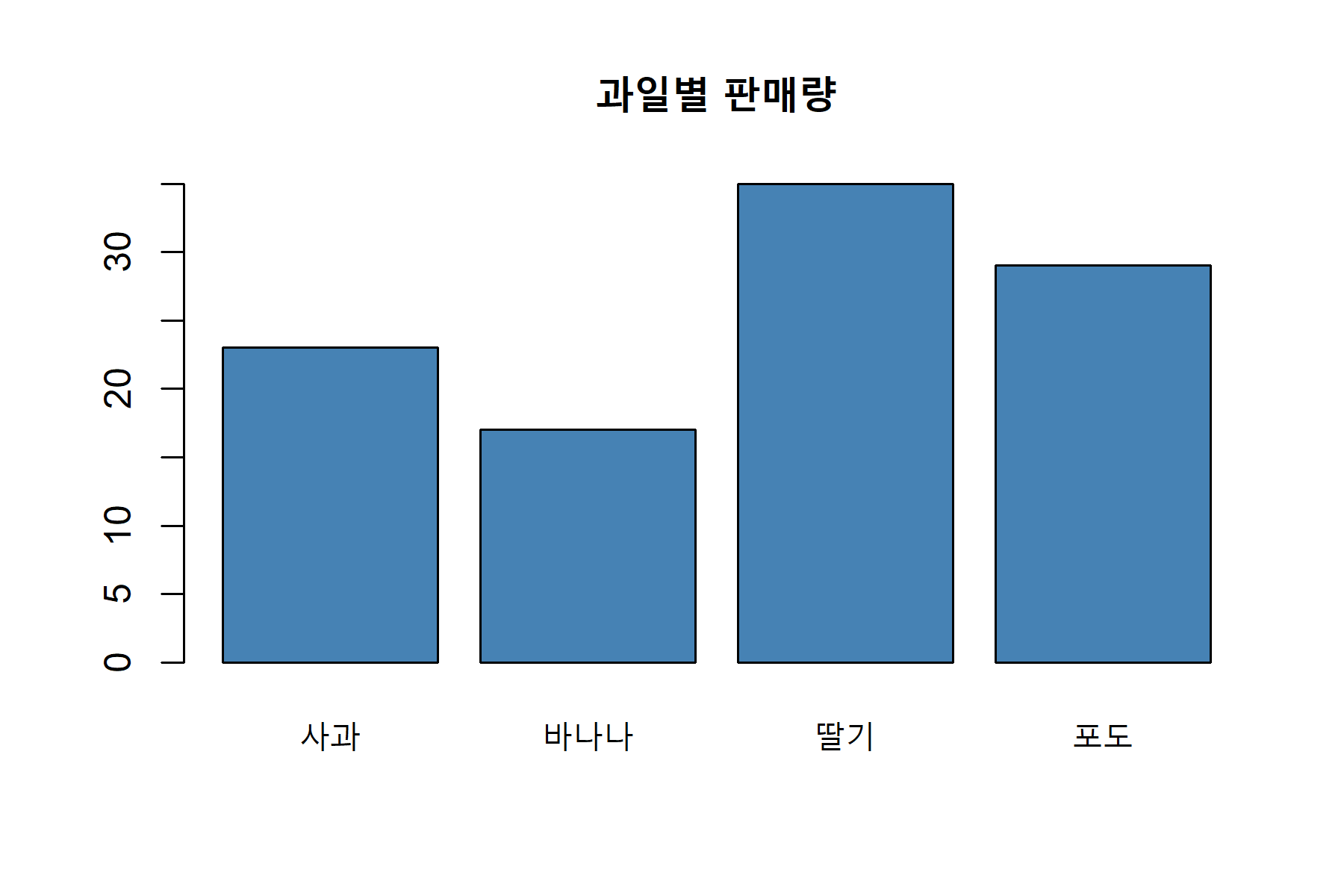
fruit <- c(사과 = 23, 바나나 = 17, 딸기 = 35, 포도 = 29)

# 래스터 형식(PNG)으로 저장 — 웹·문서용
png("과일판매량.png", width = 6, height = 4, units = "in", res = 300, bg = "white")
barplot(fruit, main = "과일별 판매량", col = "steelblue")
dev.off()
# 벡터 형식(PDF)으로 저장 — 인쇄·논문용
cairo_pdf("과일판매량.pdf", width = 6, height = 4)
par(family = "Malgun Gothic")
barplot(fruit, main = "과일별 판매량", col = "steelblue")
dev.off()
cairo_pdf()는 R에서 PDF 형식의 벡터 그래픽 파일을 만드는 그래픽 장치(graphics device)입니다. 기본 pdf()와 목적은 같지만, Cairo라는 그래픽 엔진을 이용해 글꼴과 문자, 특히 한글·유니코드 문자를 좀 더 안정적으로 처리합니다. 또한 cairo_pdf()를 사용할 때에는 par(family = "Pretendard")와 같이 실제 폰트 이름을 직접 지정하는 방식이 더 확실합니다.
dev.off()를 호출하지 않으면 파일이 완전히 저장되지 않거나, 이후 그리는 그래프까지 계속 같은 파일에 겹쳐 그려집니다. 저장이 끝나면 반드시 호출해야 합니다.
방식 2: 화면에 이미 그린 그래프를 파일로 복사하기
RStudio의 Plots 창처럼 화면(screen device)에 그래프를 먼저 그려 확인하고, 마음에 들 때만 파일로 저장하고 싶은 경우도 많습니다. 이때는 그래프를 다시 그릴 필요 없이 dev.copy(device, ...)나 dev.print(device = postscript, ...)로 현재 화면의 그래프를 그대로 파일 장치에 복사할 수 있습니다.
plot(cars$speed, cars$dist, main = "속도-제동거리")   # 화면에 그래프를 그려 확인
dev.copy(png, filename = "제동거리.png", width = 800, height = 600)
dev.off()   # 복사된 파일 장치를 닫아야 저장이 완료됨
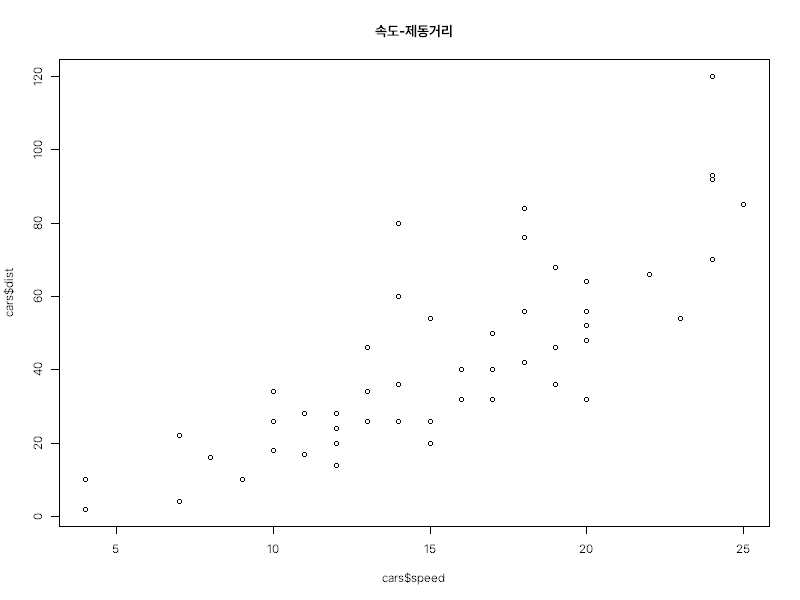
dev.print()는 dev.copy() + dev.off()를 한 번에 처리해 주는 축약형입니다. 다만 화면과 파일 장치는 여백·글자 크기 비율이 정확히 같지 않을 수 있으므로, 최종 결과물의 품질이 중요하다면 방식 1(파일 장치를 직접 열어 다시 그리기)이 더 안정적입니다.
장치 관리 함수
여러 그래픽 장치가 동시에 열려 있을 수도 있습니다(예: 화면 하나 + 저장용 PDF 하나). 다음 함수로 현재 열려 있는 장치를 관리합니다.
dev.cur(): 지금 그림이 그려지는 활성 장치를 확인합니다.dev.list(): 현재 열려 있는 장치 전체 목록을 봅니다.dev.set(which): 여러 장치 중 하나를 활성 장치로 전환합니다.dev.new(): 새 화면 장치를 엽니다(스크립트를 여러 번 실행해도 그래프가 같은 창에 겹쳐 그려지지 않도록 할 때 유용합니다).graphics.off(): 열려 있는 그래픽 장치를 모두 닫습니다. 스크립트 끝에서 정리용으로 자주 씁니다.
참고: savePlot()을 쓰지 않은 이유
R 도움말을 찾아보면
savePlot(filename, type, device = dev.cur())이라는 함수도 있습니다. 다만 이 함수는 특정 화면 장치에서만 동작합니다 — Windows에서는windows()장치, Linux/Unix에서는 cairo 기반X11()장치일 때만 쓸 수 있고, 그 외의 장치(예:pdf()·png()같은 파일 장치, RStudio 자체 그래프 창)에서 호출하면 오류가 납니다.pdf(NULL) plot(1:10) savePlot("test.png") #> savePlot("test.png")에서 다음과 같은 에러가 발생했습니다: #> 'windows'장치들로부터 복사만을 할 수 있습니다R 도움말도
savePlot()의 대안으로 위에서 다룬dev.copy()·dev.print()를 "장치에 독립적(device independent)"이라고 소개하고 있어, 이 매뉴얼에서도 그 두 함수를 표준적인 방법으로 안내합니다.더 알아보기: 최신 R의 색상 팔레트 (hcl.colors, palette.colors)
R 4.0.0(2020년)부터 그래프의 기본 색상 팔레트가
"black","red","green3","blue"같은 원색 위주의 예전 팔레트("R3")에서, 좀 더 부드럽고 구분하기 쉬운 색으로 이루어진 새 기본 팔레트("R4")로 바뀌었습니다.palette()를 그냥 호출하면 현재 세션의 기본 팔레트를 확인할 수 있습니다.palette() #> [1] "black" "#DF536B" "#61D04F" "#2297E6" "#28E2E5" "#CD0BBC" "#F5C710" #> [8] "gray62"이 장의 여러 예제에서 쓴
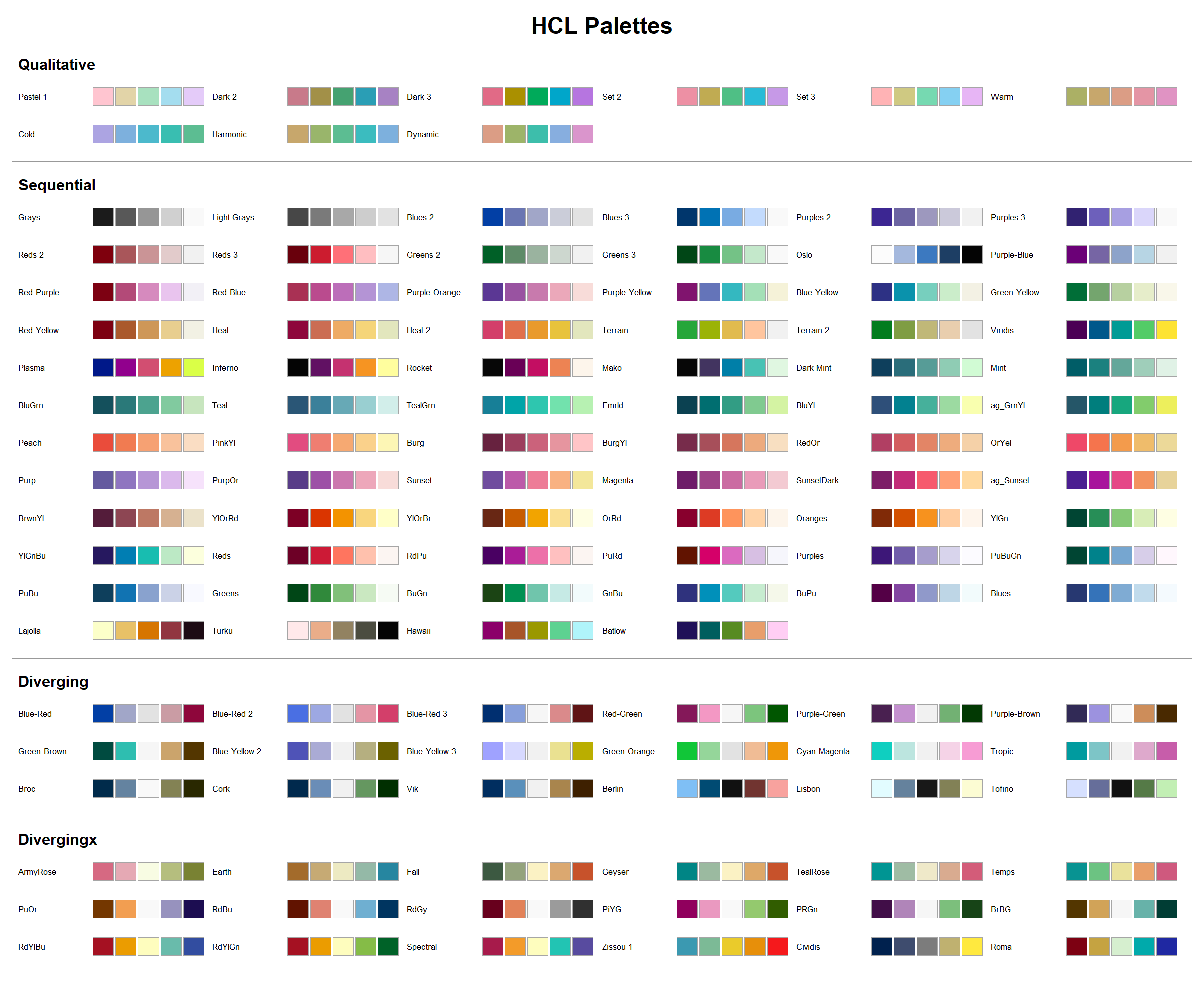
hcl.colors(n, palette)는 HCL(색상·채도·명도) 색공간을 기반으로 계산된 팔레트를 반환하는 함수로,rainbow()같은 예전 함수보다 색 사이의 지각적 차이가 고르고 색맹 사용자도 구분하기 쉽다는 장점이 있어 최근 권장되는 방식입니다. 어떤 팔레트 이름들을 쓸 수 있는지는hcl.pals()로 확인할 수 있습니다.length(hcl.pals()) # 사용 가능한 팔레트군 개수 #> [1] 115 hcl.colors(4, "Set2") #> [1] "#ED90A4" "#ABB150" "#00C1B2" "#ACA2EC"특히 색맹 친화적인 팔레트가 필요하다면
palette.colors(n, palette = "Okabe-Ito")를 추천합니다. 오카베·이토가 제안한 이 팔레트는 적록색맹을 포함한 여러 색각 이상에서도 각 색이 서로 구분되도록 설계되었습니다.palette.colors(5, "Okabe-Ito") #> black orange skyblue bluishgreen yellow #> "#000000" "#E69F00" "#56B4E9" "#009E73" "#F0E442"미리 정의된 팔레트 이름 전체 목록은
palette.pals()로, 두 색 이상을 보간한 나만의 연속형 팔레트는colorRampPalette(c(색1, 색2, ...))로 만들 수 있습니다.